Opciones generales
Opciones de contraseña
Los requisitos de contraseña garantizan que todos los usuarios del sistema cumplan las mismas reglas, para aumentar la seguridad.
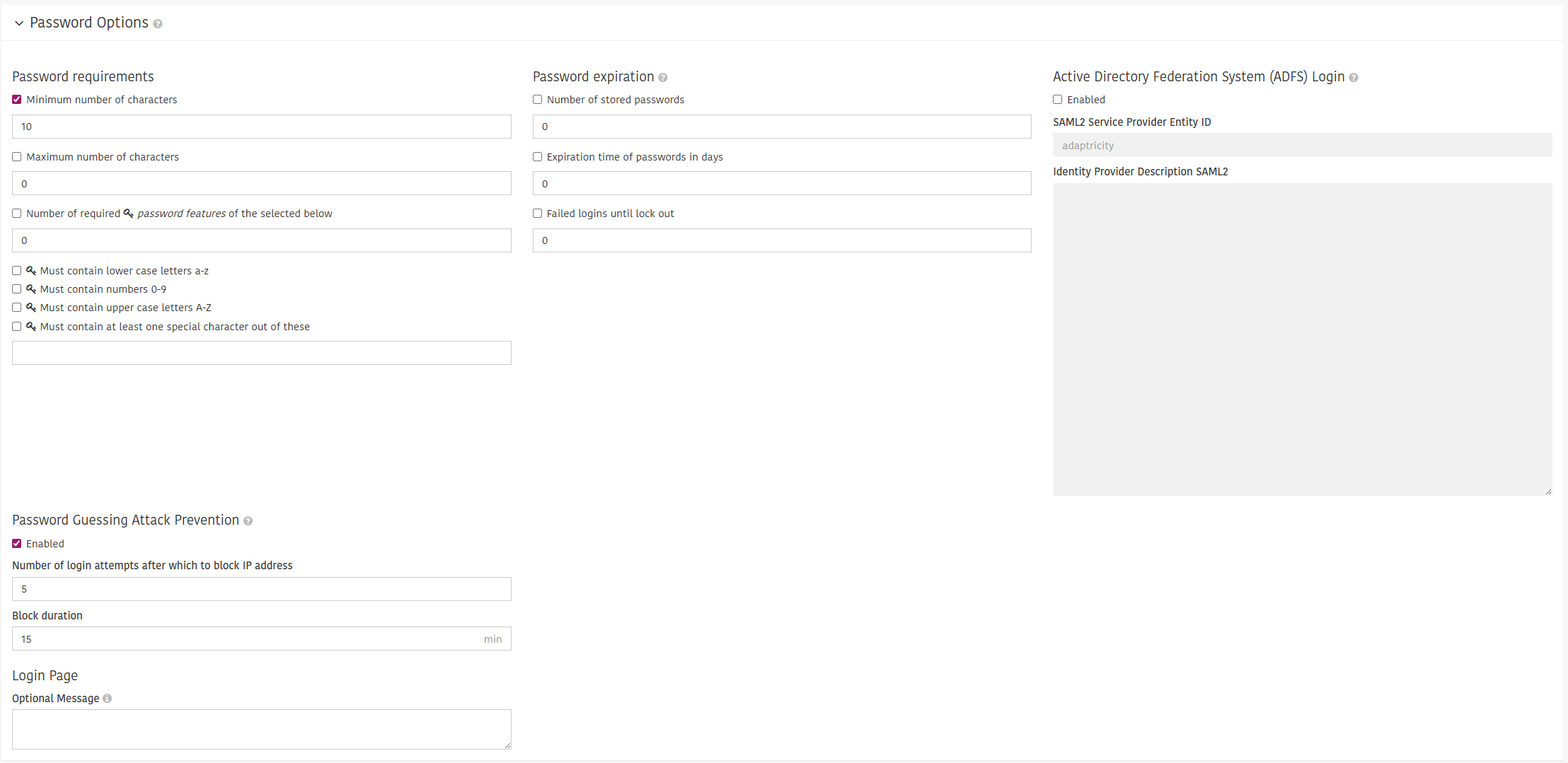
Longitud mínima
La contraseña debe tener al menos la longitud mínima indicada. Desactive la casilla o ponga 0 para desactivar la comprobación de longitud.
Longitud máxima
La longitud máxima limita la contraseña al número de caracteres indicado. En general no debería usarse, salvo que la contraseña tenga que usarse también en otro sistema por algún motivo.
Número de características incluidas
- Desactivado: todas las características de contraseña siguientes deben estar presentes por separado.
- Mayor que 0: la suma de características presentes debe ser igual o mayor que este número.
Ejemplo: el valor es 2 y todas las características están activadas. La contraseña "smartgrid676" contiene minúsculas y números, es decir, dos características, y cumple la regla. La contraseña "0978238" solo contiene números, es decir, una característica, y no cumple la regla.
Características de la contraseña
Las características activadas deben estar en la contraseña.
Minúsculas La contraseña debe contener minúsculas de a,b,c,...,x,y,z
Mayúsculas La contraseña debe contener mayúsculas de A,B,C,...,X,Y,Z
Números La contraseña debe contener dígitos de 0,1,2,3,4,5,6,7,8,9
Caracteres especiales La contraseña debe contener caracteres de los indicados en el campo de texto.
Caducidad de contraseñas
Número de contraseñas guardadas
Define la longitud del historial de contraseñas. Las contraseñas se guardan cifradas en la base de datos. Las contraseñas antiguas se conservan y el usuario no puede cambiar su contraseña por ninguna que esté en el historial. P. ej., el número de contraseñas guardadas es 3. El usuario eligió antes "abc123", "abc234" y "abc345". Su siguiente contraseña no puede ser ninguna de ellas. Usa "abc456". Su siguiente contraseña ya puede volver a ser "abc123", porque su historial contiene ahora "abc234", "abc345" y "abc456".
Caducidad de las contraseñas en días
Pasado el número de días indicado, el usuario debe definir una contraseña nueva que cumpla los requisitos. Si está desactivado, las contraseñas nunca caducan. Al activar una caducidad, el historial de contraseñas debe contener al menos un elemento.
Inicios de sesión fallidos hasta el bloqueo
Número de inicios de sesión fallidos tras el cual se bloquea al usuario. No podrá volver a iniciar sesión hasta que el administrador desbloquee su cuenta o use la función de restablecimiento para definir una contraseña nueva.
Si el número de inicios de sesión fallidos no es 0 pero el usuario consigue iniciar sesión, se le muestra una advertencia antes de continuar usando el software. En ese caso, los inicios de sesión fallidos se restablecen.
ADFS mediante SAML2
Configurar ADFS para SSO
Puede usar ADFS para simplificar el inicio de sesión de sus usuarios y centralizar la gestión de cuentas. Cada usuario autenticado por el servidor ADFS necesita igualmente un perfil de usuario de Adaptricity con la misma dirección de correo electrónico.
En terminología SAML, Adaptricity es el proveedor de servicios y su servidor ADFS el proveedor de identidad. Solo puede indicarse un proveedor de identidad por instancia de Adaptricity.
El Service Provider Entity ID identifica el software Adaptricity en su servidor ADFS. Su servidor ADFS se describe con el documento XML SAML2 Identity Provider Description. Nota: al guardar los cambios solo se hacen comprobaciones básicas, como la validación del XML y la creación de un cliente de prueba. No se realiza ninguna petición de prueba real. Cierre sesión e inicie sesión con el botón ADFS para comprobar si la configuración es válida.
En general puede usarse cualquier proveedor de identidad SAML2, no solo ADFS.
Prevención de ataques de adivinación de contraseñas
La prevención de ataques de adivinación de contraseñas bloquea temporalmente el acceso a Adaptricity desde direcciones IP tras el número indicado de inicios de sesión fallidos. Si está activada, puede fijar el número de inicios de sesión fallidos tras el cual se bloquea la IP y la duración del bloqueo (en minutos).
Configuración de capas de mapa
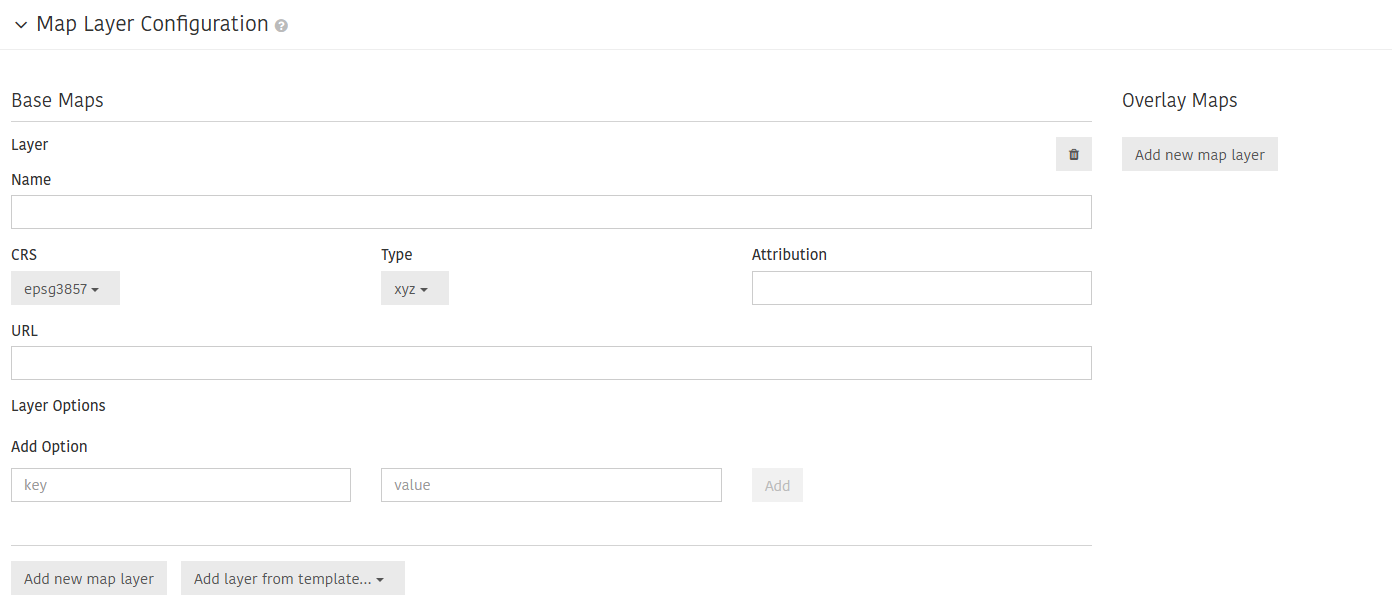
Además de la capa de mapa de Adaptricity, puede definir sus propias capas de mapa. Si hay mapas adicionales definidos, las capas pueden seleccionarse abajo a la derecha del mapa con el selector de capas.
Tipos de capas de mapa
En la configuración de capas de mapa pueden definirse dos tipos:
- Base Maps: sustituyen la capa de mapa por defecto del fondo.
- Overlay Maps: pueden mostrarse además sobre el mapa base seleccionado.
Propiedades de las capas
Cada capa tiene las siguientes propiedades:
- Nombre con el que se selecciona en el selector de capas.
- Sistema de referencia de coordenadas (CRS) que usa la capa.
- Tile type: el tipo de capa. Puede ser
WMSoxyz. - Options: aquí se añaden las propiedades clave-valor que necesita la capa. Use la clave
opacitypara fijar la opacidad de la capa (valor entre0y1;1muestra la capa totalmente opaca y un valor menor indica menos opacidad).
Ejemplos
WMS:
- CRS: epsg3857
- Type: WMS
- URL:
https://ows.mundialis.de/services/service? - Options:
"layers": "TOPO-OSM-WMS"
xyz:
- CRS: epsg3857
- Type: xyz
- URL:
https://tile.openstreetmap.org/{z}/{x}/{y}.png - Options: ninguna
Usted es responsable de disponer de las licencias adecuadas de las capas usadas.
Opciones de API
Esta opción permite seleccionar el proyecto de destino que se usa en las llamadas a la Connection Request API.

Propietarios de líneas
A cada rama del modelo de red se le puede asignar un propietario. Aquí se configuran los propietarios seleccionables.
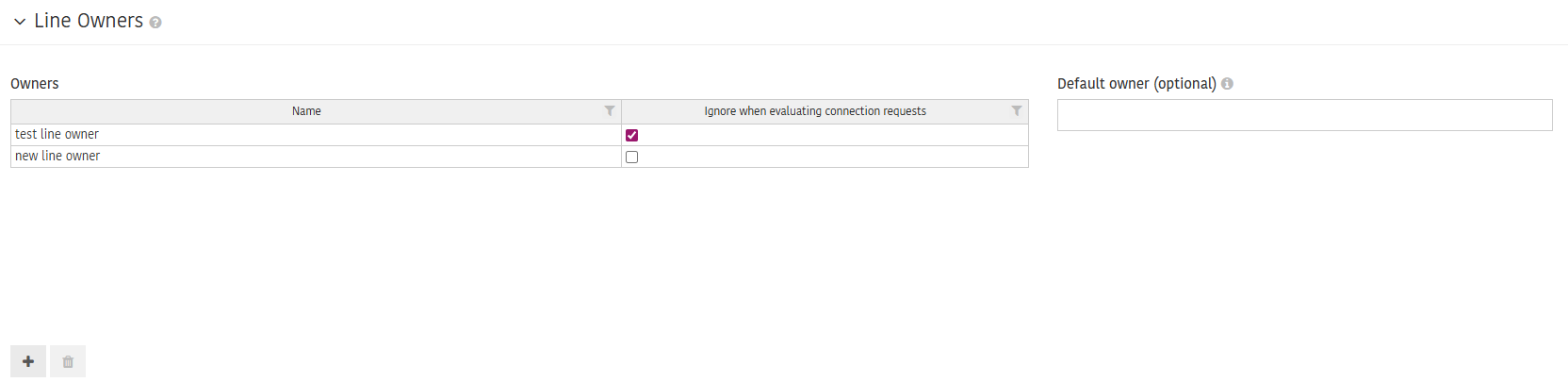
Para cada propietario puede indicar si sus ramas se ignoran al evaluar solicitudes de conexión. En adelante, estas ramas se llaman "ignoradas".
Comportamiento de las ramas ignoradas
Las ramas ignoradas se tratan de forma distinta:
En capacidad de acogida / Adaptricity.Connect: Un nudo se ignora al calcular la capacidad de acogida si solo está conectado a ramas ignoradas. Por tanto, estos nudos no están disponibles como posibles puntos de conexión en Adaptricity.Connect. Si se ha seleccionado la opción Hosting capacity on lines, tampoco se calculan capacidades de acogida en las líneas ignoradas.
En la solicitud de conexión personalizada: En la selección automática de posibles nudos de conexión se ignoran los nudos conectados solo a ramas ignoradas.
Gestión de nombres de propietarios
Los nombres de propietarios deben cambiarse con cuidado. Al cambiar un nombre aquí, los nombres correspondientes en los modelos de red no se ajustan. Así, las ramas tendrán un atributo de propietario no válido y se tratarán como ramas sin propietario.
Varios
Esta sección permite configurar preferencias generales del sistema:
- Default Currency: símbolo de moneda usado en toda la plataforma (p. ej., €).
- Default Language: idioma por defecto de la interfaz de usuario.
- Default Time Zone: zona horaria con la que empiezan los proyectos nuevos. Cada proyecto puede cambiarla en sus ajustes.
- External GIS System: sistema GIS externo (p. ej., Smallworld). Si está seleccionado, puede abrirse con el botón GIS del visor de red.
- EPSG: código EPSG de la referencia espacial (p. ej., 25832).

Visor de red
Estilo de ramas
Cambia el estilo por defecto con que se dibujan las ramas en la red.
Niveles de tensión
Personaliza los colores de los niveles de tensión dentro de ciertos rangos de tensión. Se usa en la vista de mapa al colorear la red por nivel de tensión. 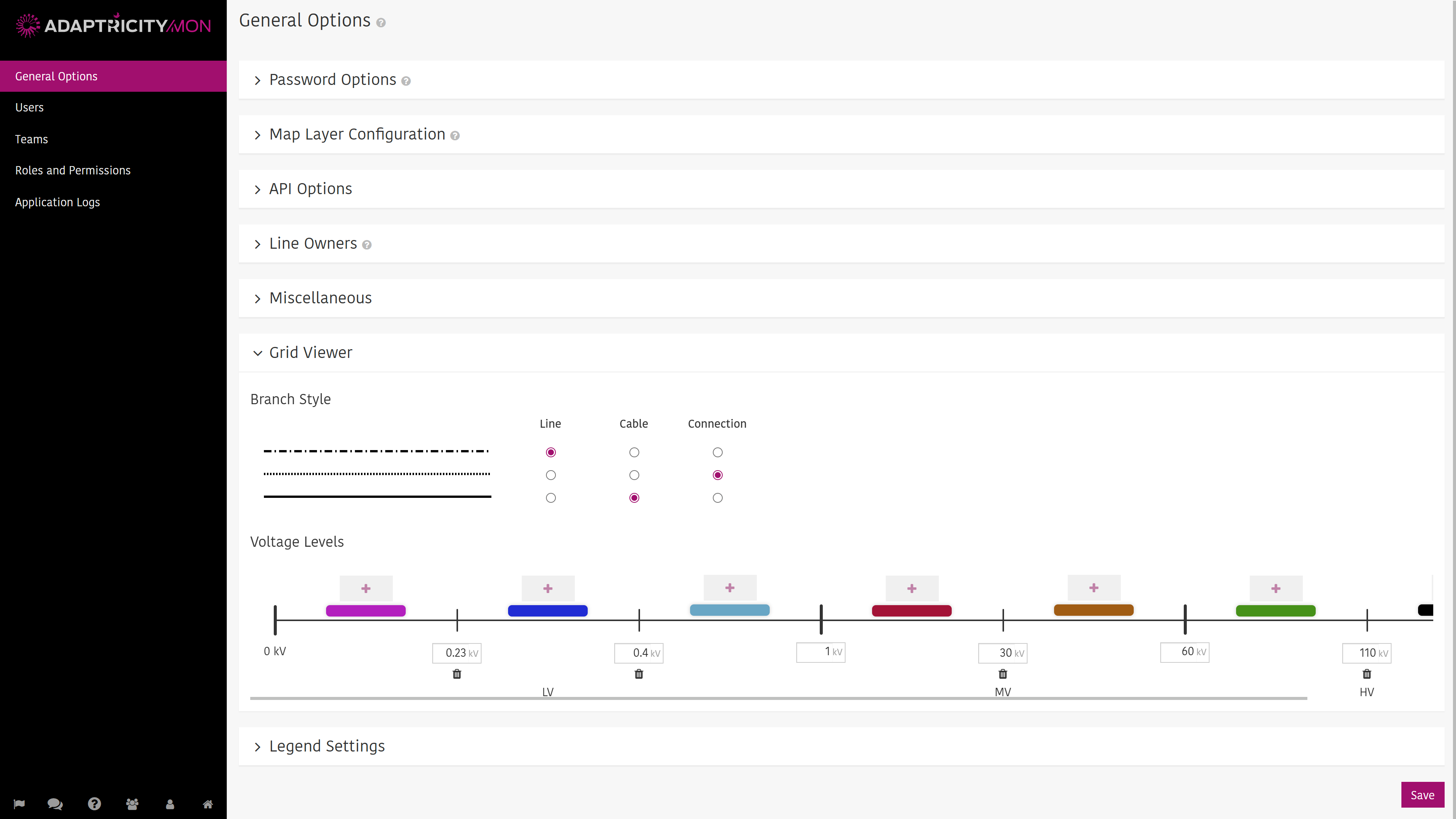
Ajustes de leyenda
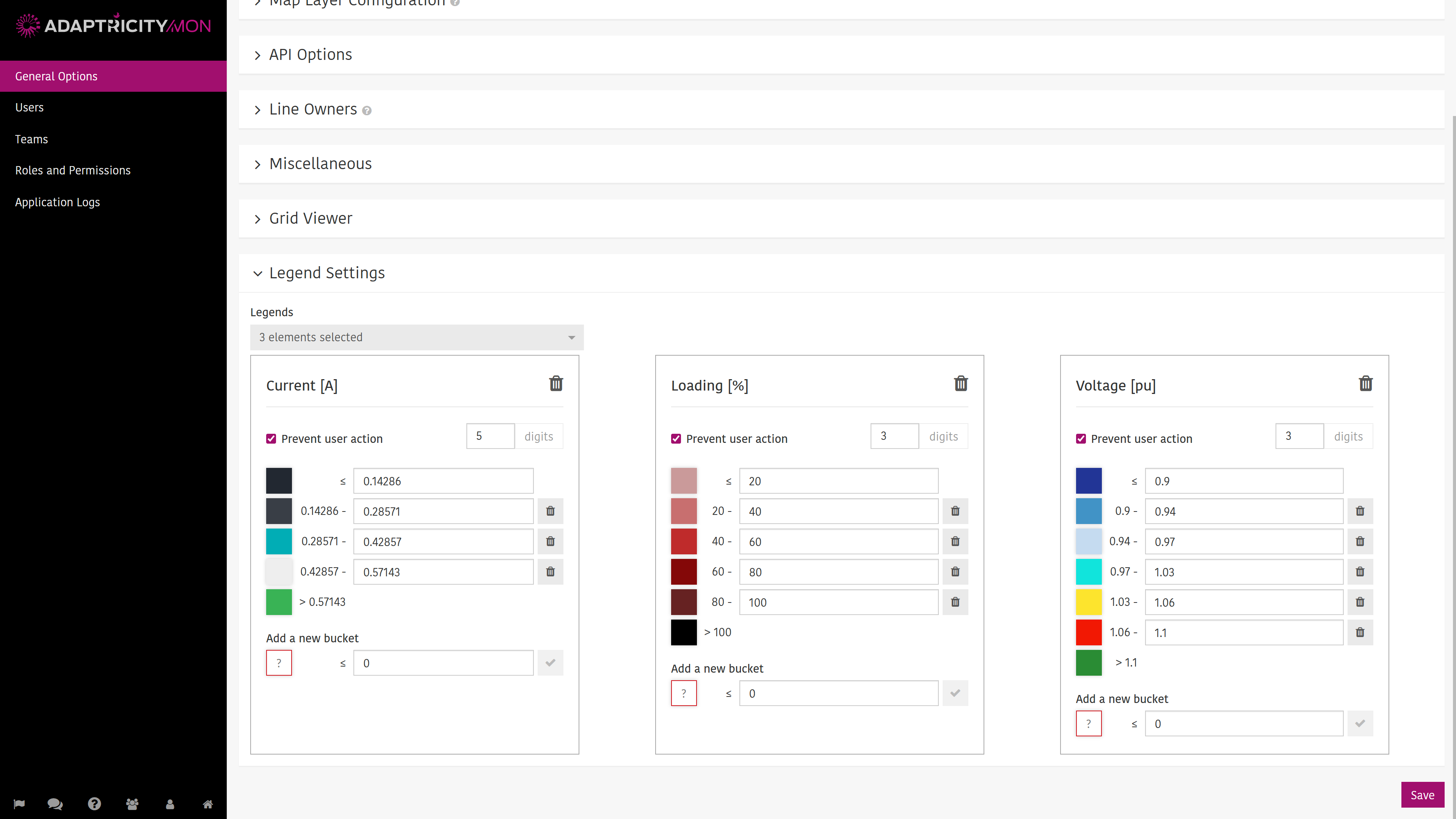
Configura las leyendas como "Loading [%]" o "Voltage [pu]" para todos los usuarios y todas las páginas de cálculos estáticos.