Página de inicio del proyecto
La página de inicio del proyecto es la página central de Adaptricity. Da acceso rápido a la lista de todas las redes, ampliaciones de red, solicitudes de conexión y más.
TIP
Al hacer clic en el logotipo de Adaptricity, arriba a la izquierda, se vuelve siempre a la página de inicio del proyecto desde cualquier página.
Vista general
La interfaz se divide en tres secciones principales:
- Barra de herramientas: una barra desplegable a la izquierda de la pantalla con acceso rápido a todas las funciones.
- Panel izquierdo: muestra una lista desplazable de redes, ampliaciones de red o solicitudes de conexión, según la pestaña seleccionada.
- Panel derecho: muestra un mapa interactivo de la red, centrado en la zona de interés.
Abra los Ajustes del proyecto haciendo clic en en la parte superior de la página.
Barra de herramientas
La barra de herramientas da acceso rápido a todas las funciones de Adaptricity y a ajustes adicionales:
- Proyectos
- Redes
- Solicitudes de conexión
- Cálculos estáticos
- Simulaciones de series temporales
- Monitorización
- PQ Calidad de suministro
- Cambiar el idioma del sistema
- Contactar con el soporte de Adaptricity (también directamente en support.adaptricity.com)
- Abrir la página de ayuda (docs.adaptricity.com)
- Cambiar de equipo
- Ajustes de usuario
- Abrir el panel de administración
- Ver información sobre el producto
- Abrir la documentación de la API
- Ajustes del perfil de usuario
- Ajustes de desarrollador (solo para superadministradores)
- Cerrar sesión
La barra de herramientas se despliega o se minimiza abajo a la izquierda de la pantalla.
Redes
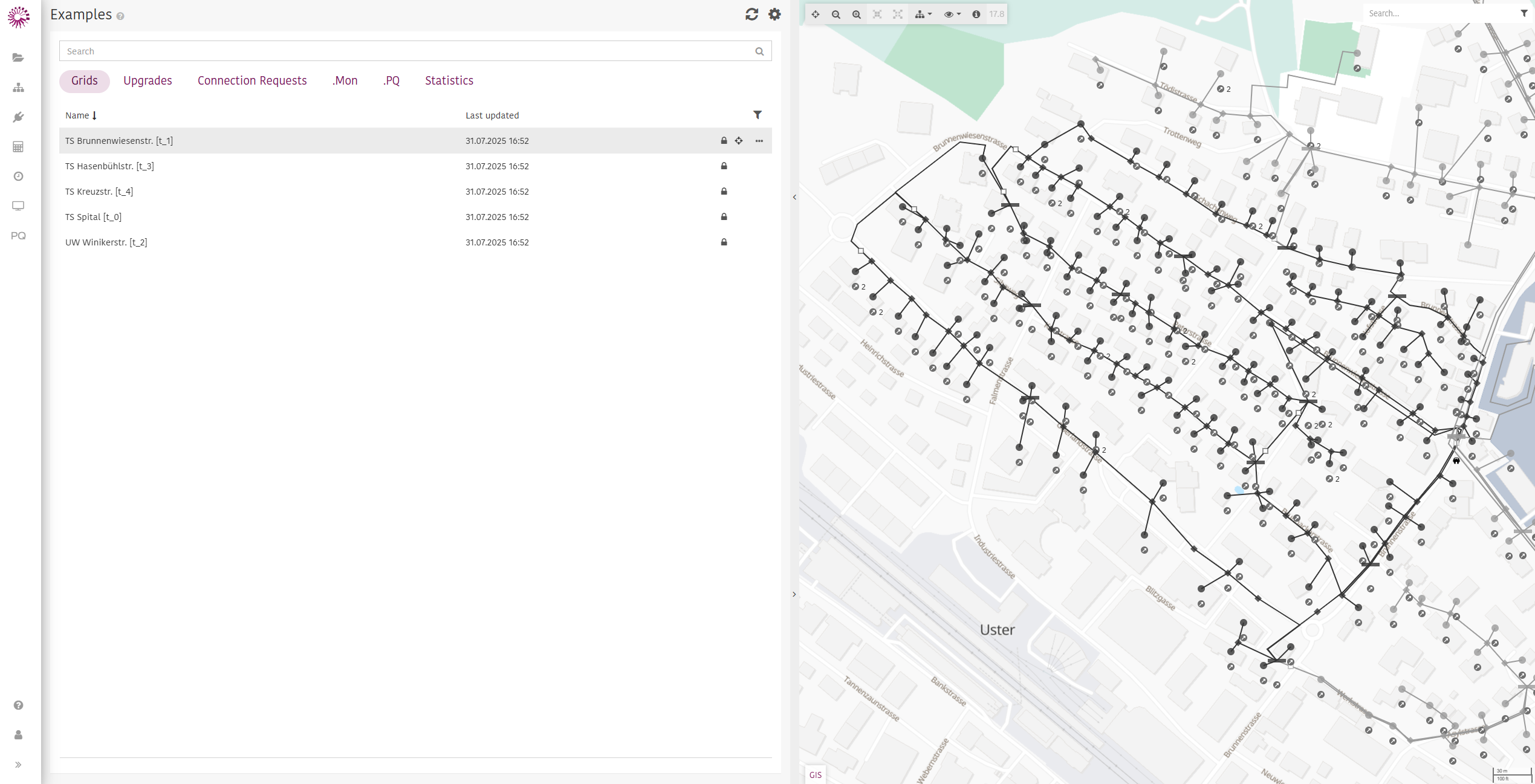
Esta pestaña muestra todas las redes del proyecto.
Las redes pueden buscarse por Name y ordenarse por Name o por Last Updated.
- Name: el nombre de la red. Si las redes se actualizan automáticamente mediante GDI, el nombre de la red corresponde al nombre del transformador de la red. Si una red se alimenta desde varios transformadores, el nombre es la concatenación de los nombres de cada transformador, separados por un +.
- Last Updated: fecha y hora de la última modificación de la red.
Filtrado
Las redes pueden filtrarse por desactualizadas o inconsistentes tras hacer clic en el icono de filtro .
Búsqueda
Cualquier elemento de red o dirección puede buscarse desde el campo Search... arriba a la derecha de la ventana.
Los elementos de red pueden buscarse por los siguientes atributos:
- ID
- Nombre
Para buscar elementos de red, haga clic en Search for ID, Name... tras escribir el término de búsqueda. Aparece una lista de elementos coincidentes. Al hacer clic en un elemento, el mapa se acerca a él y se abre el panel de detalles a la derecha.
Para buscar direcciones, haga clic en Search for address... tras escribir la dirección. Aparece una lista de las direcciones más cercanas al centro del mapa visible.
Ampliaciones
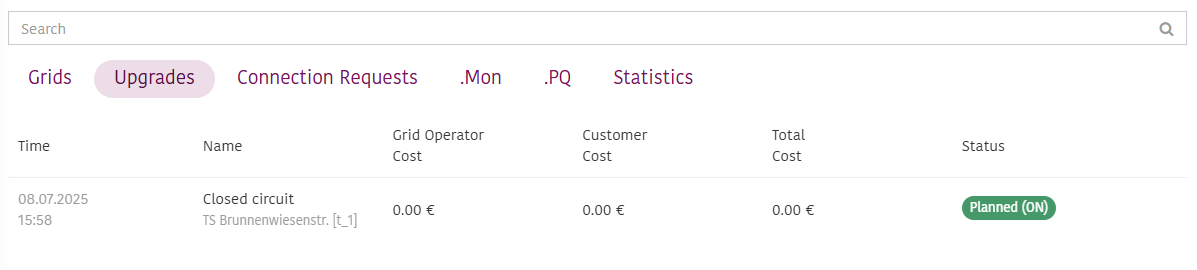
Esta pestaña muestra todas las ampliaciones de red del proyecto. Ofrece una vista general rápida de las ampliaciones de todas las redes.
Las ampliaciones pueden buscarse por Name (el nombre de la ampliación o de la red a la que pertenecen) y Status.
Las ampliaciones pueden ordenarse por varias columnas:
- Time: fecha y hora de creación de la ampliación.
- Name: nombre de la ampliación.
- Grid Operator Cost: coste estimado de la ampliación para el operador de red.
- Customer Cost: coste estimado de la ampliación para el cliente.
- Total Cost: coste total de la ampliación.
- Status: estado actual.
Solicitudes de conexión
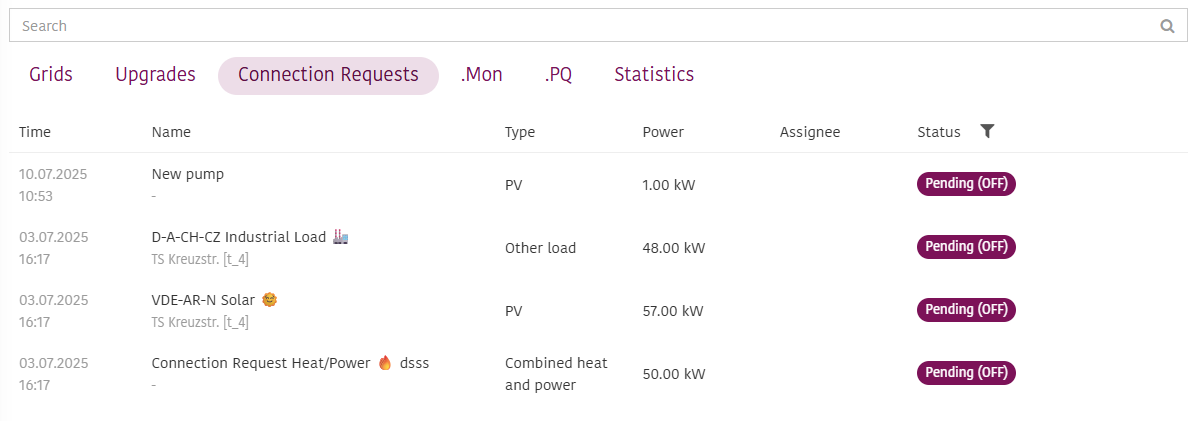
Esta pestaña muestra todas las solicitudes de conexión del proyecto.
Las solicitudes de conexión pueden buscarse por Name (el nombre de la solicitud o de la red a la que pertenecen), Type, Power, Assignee o Status.
Las solicitudes de conexión pueden ordenarse por varias columnas:
- Time: fecha y hora de creación de la solicitud.
- Name: nombre de la solicitud (p. ej.,
New pump,VDE-AR-N Solar 🌞). - Type: tipo de carga o generación (p. ej., PV, Other load, Combined heat and power).
- Power: potencia solicitada en kW.
- Assignee: persona asignada para revisar la solicitud.
- Status: estado actual (p. ej., Pending, Approved, Canceled, Built)
TIP
La búsqueda admite varias palabras clave a la vez. Por ejemplo, buscar PV 57 devuelve la solicitud VDE-AR-N Solar 🌞 de la captura anterior.
.Mon
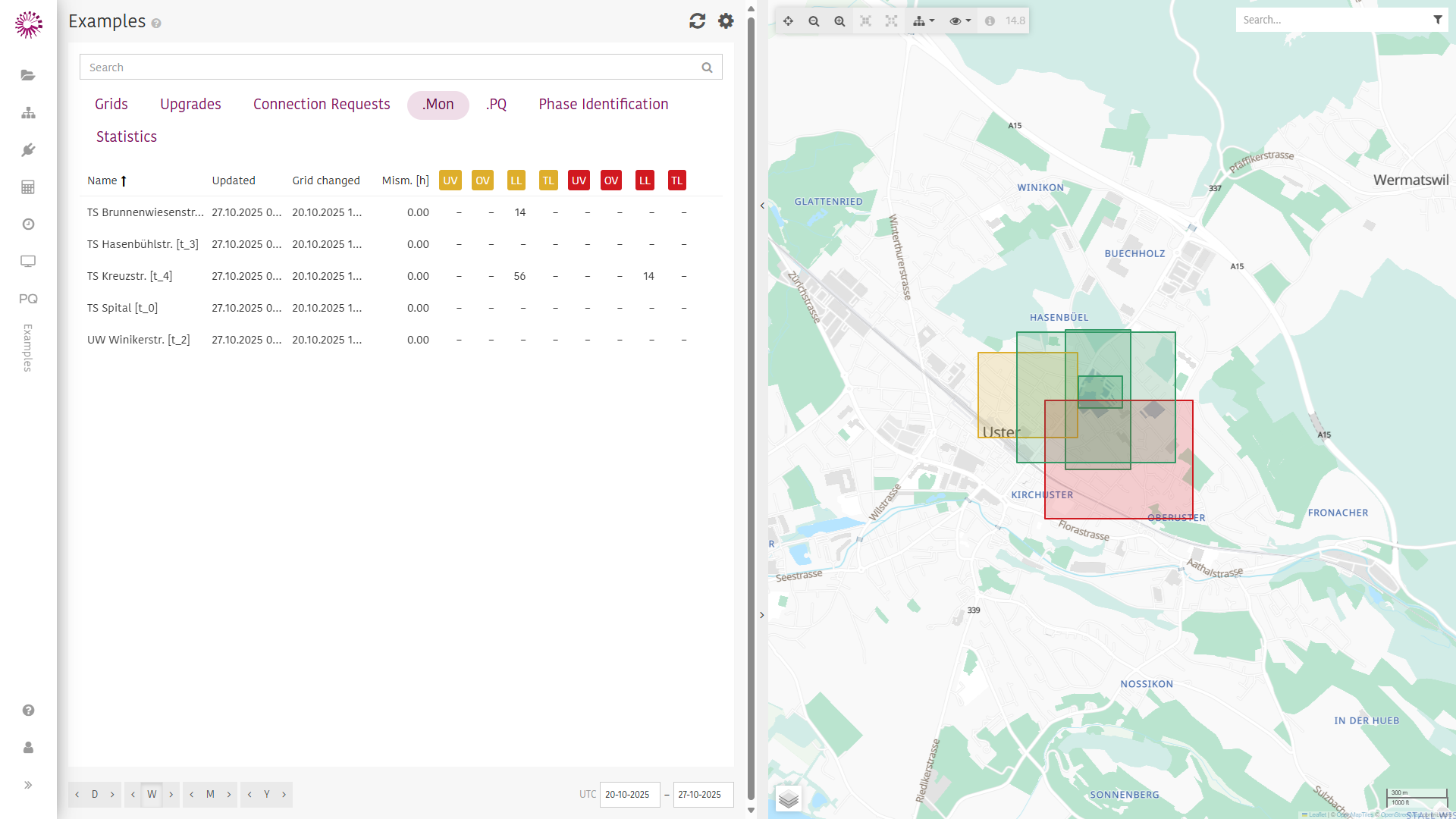
Esta pestaña muestra todas las redes con resultados de monitorización.
La lista ofrece una vista general rápida de varias estadísticas clave en el horizonte temporal seleccionado, que se define en la parte inferior de la página.
Estadísticas:
Vea rápidamente en cuántos pasos de tiempo del horizonte seleccionado hay una advertencia o violación de:
- Subtensión en nudos (UV)
- Sobretensión en nudos (OV)
- Carga de líneas (LL)
- Carga de transformadores (TL)
Los límites operativos de advertencias y violaciones se definen en el panel de .Mon.
Columnas adicionales:
- Name: el nombre de la red.
- Updated: fecha y hora de la última actualización de la monitorización.
- Grid Changed: fecha y hora de la última modificación de la red.
- Mismatch [h]: número de horas con discrepancia entre la potencia medida y la potencia simulada en el nudo de referencia (slack).
.PQ
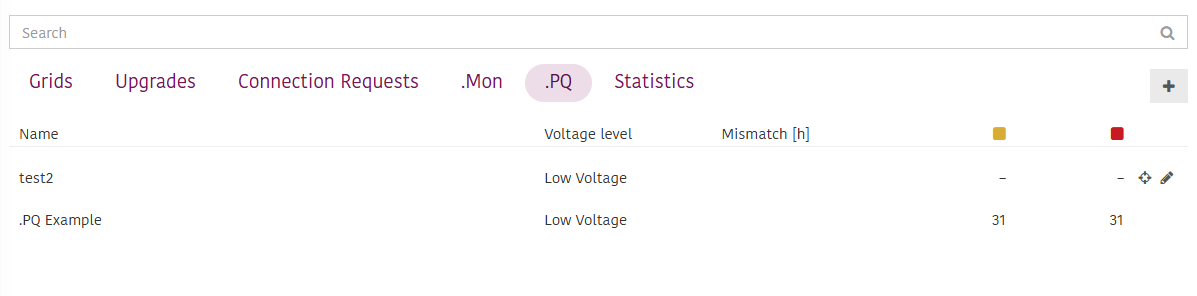
Los proyectos de calidad de suministro (PQ) analizan la estabilidad de la tensión, los armónicos y otros indicadores de calidad. Esta pestaña ayuda a identificar y cuantificar discrepancias en el comportamiento de la tensión a lo largo del tiempo.
Funciones:
- Clasificación por nivel de tensión
- Seguimiento horario de discrepancias
- Indicadores visuales de gravedad (p. ej., zonas amarillas y rojas)
Columnas de la tabla:
- Name: identificador del análisis PQ (p. ej.,
.PQ Example) - Voltage Level: clasificación del tramo de red (p. ej., baja tensión)
- Mismatch [h]: número de horas con discrepancias detectadas, con código de colores según la gravedad
- Name: identificador del análisis PQ (p. ej.,
Estadísticas
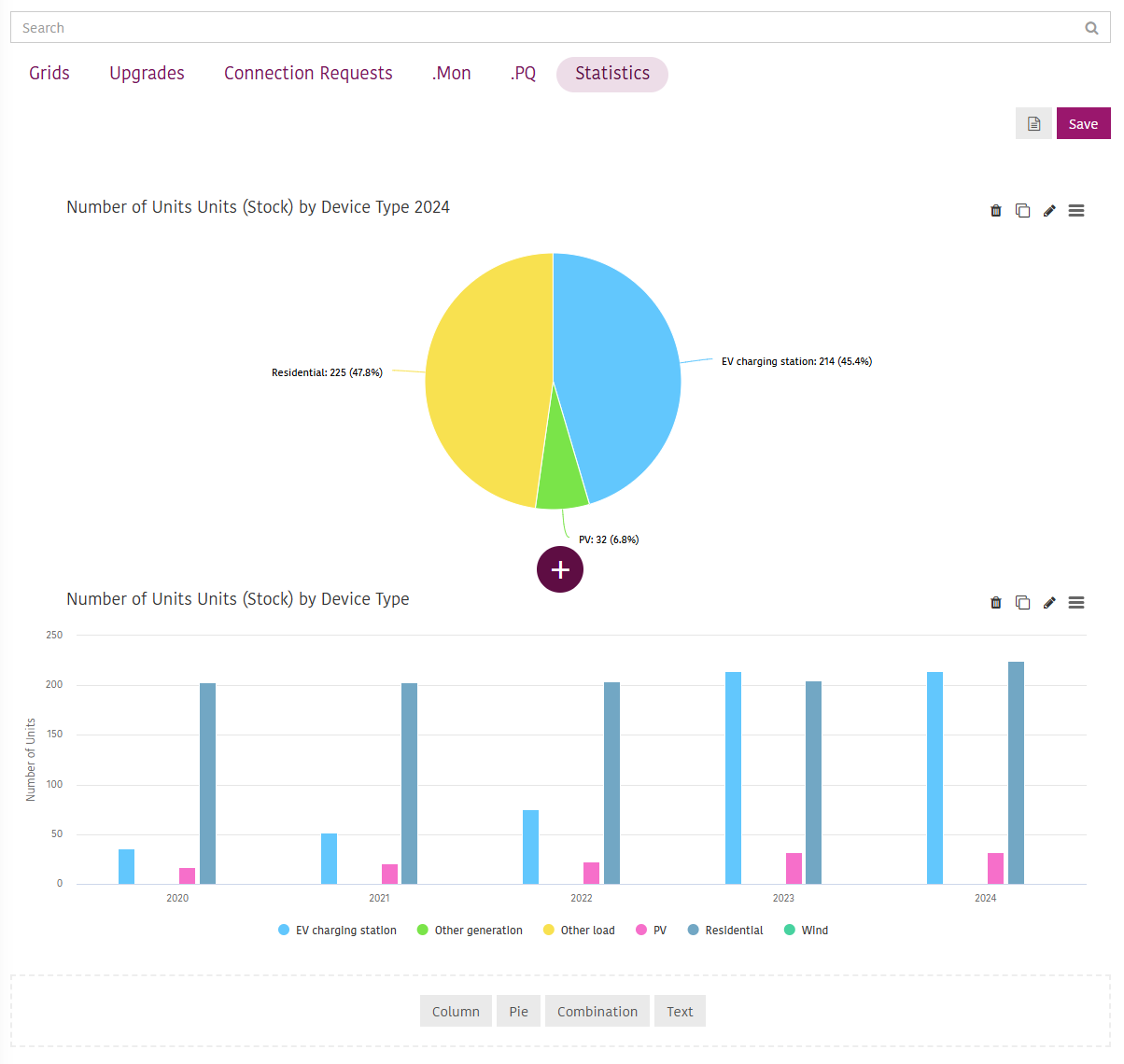
La pestaña de estadísticas ofrece resúmenes visuales y análisis de los equipos conectados a la red a lo largo del tiempo. Ayuda a entender la evolución del despliegue y la composición de los equipos.
- Funciones:
- Totalmente personalizable, permite añadir sus propios análisis
- Desglose por tipo de equipo
- Comparación interanual
- Gráficos interactivos para el análisis