Editor de red
En esta página se definen todos los datos de entrada que necesitan las funciones de Adaptricity.
Las entradas son:
- Modelo de la red eléctrica
- Parámetros eléctricos de líneas, transformadores, alimentaciones de red y otros activos eléctricos
- Carga y generación en los puntos de conexión de la red
Las redes eléctricas pueden modelarse o cargarse manualmente, o importarse automáticamente mediante nuestra API en la página Actualizaciones de datos de red.
TIP
La importación de datos desde el sistema de origen (por ejemplo, un programa GIS) mediante la API es el método preferido, ya que permite actualizaciones automáticas con un intervalo predefinido.
Todas las redes disponibles pueden buscarse y seleccionarse en el desplegable de la parte superior de la página.
Crear una red
En el Editor de red puede dibujar manualmente un modelo de la topología de la red eléctrica o cargarlo con la opción Cargar red desde archivo. Para probarlo usted mismo, puede descargar nuestra red de ejemplo e importarla.
INFO
El archivo cargado debe estar codificado en UTF-8 y seguir el formato XML nativo de Adaptricity, definido en la definición del esquema XML.
Para crear una red nueva, haga clic en junto al desplegable.
Details
Algunos parámetros eléctricos son obligatorios para poder ejecutar ciertos cálculos. En las líneas, la resistencia o la reactancia deben ser mayores que 0; en los transformadores, la tensión de cortocircuito o las pérdidas en el cobre deben ser mayores que 0. Siempre se necesita una alimentación de red. Si carga una red en nuestro formato XML nativo con líneas o transformadores sin parámetros eléctricos, puede asignarles entradas de la biblioteca de componentes.
General
Al hacer clic en junto al desplegable de redes aparecen varias opciones.
Eliminar
Al hacer clic en se elimina la red seleccionada. Antes hay que desbloquear la red.
Bloquear/desbloquear
Al hacer clic en se bloquea la red para que no pueda modificarse. Para desbloquearla, haga clic en .
Copiar a...
Copy to... permite copiar la red a otro proyecto.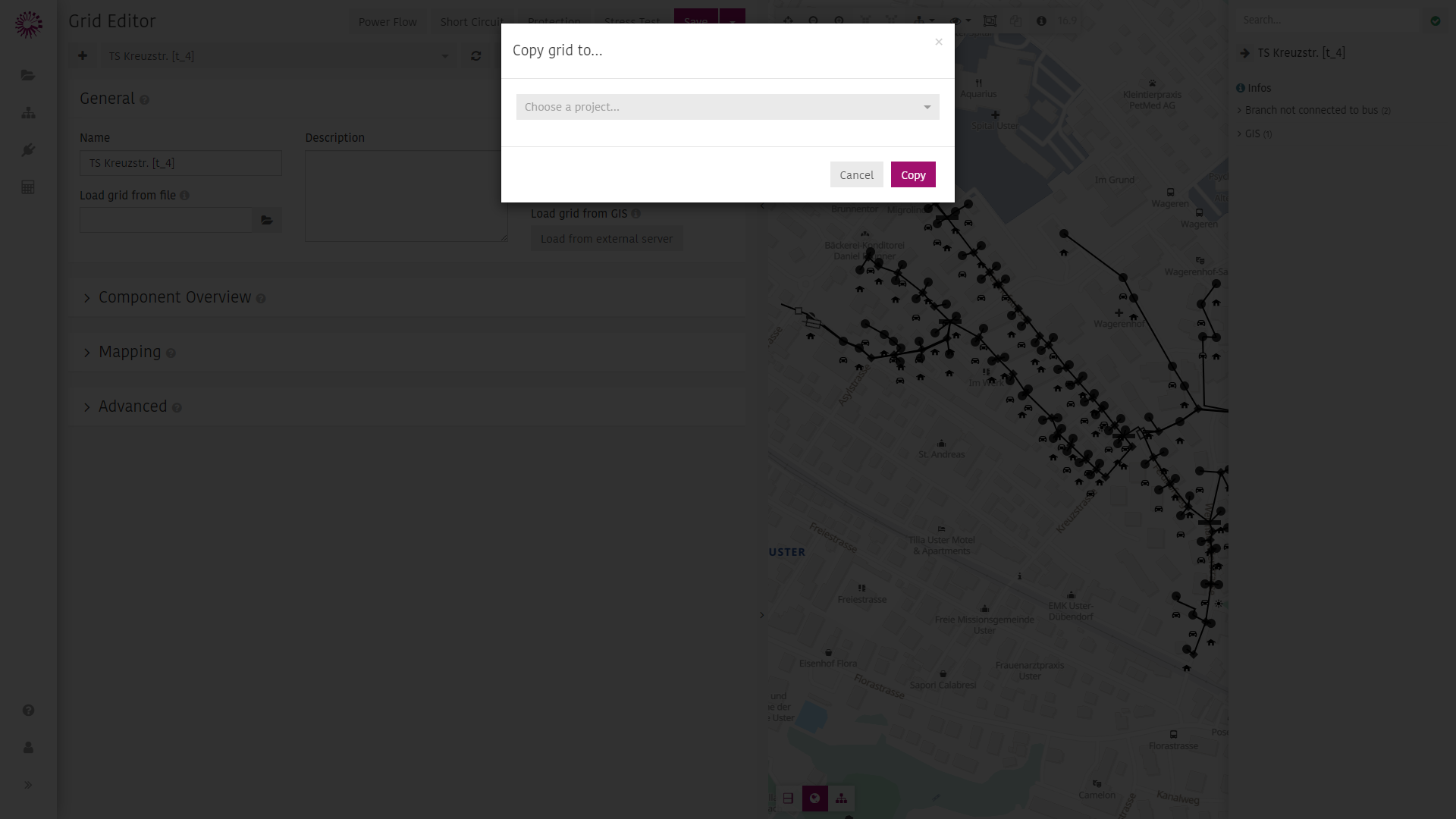
Mover complementos...
Move addons... permite mover complementos (ampliaciones de red, solicitudes de conexión, escenarios) a otra red, aunque estén bloqueados.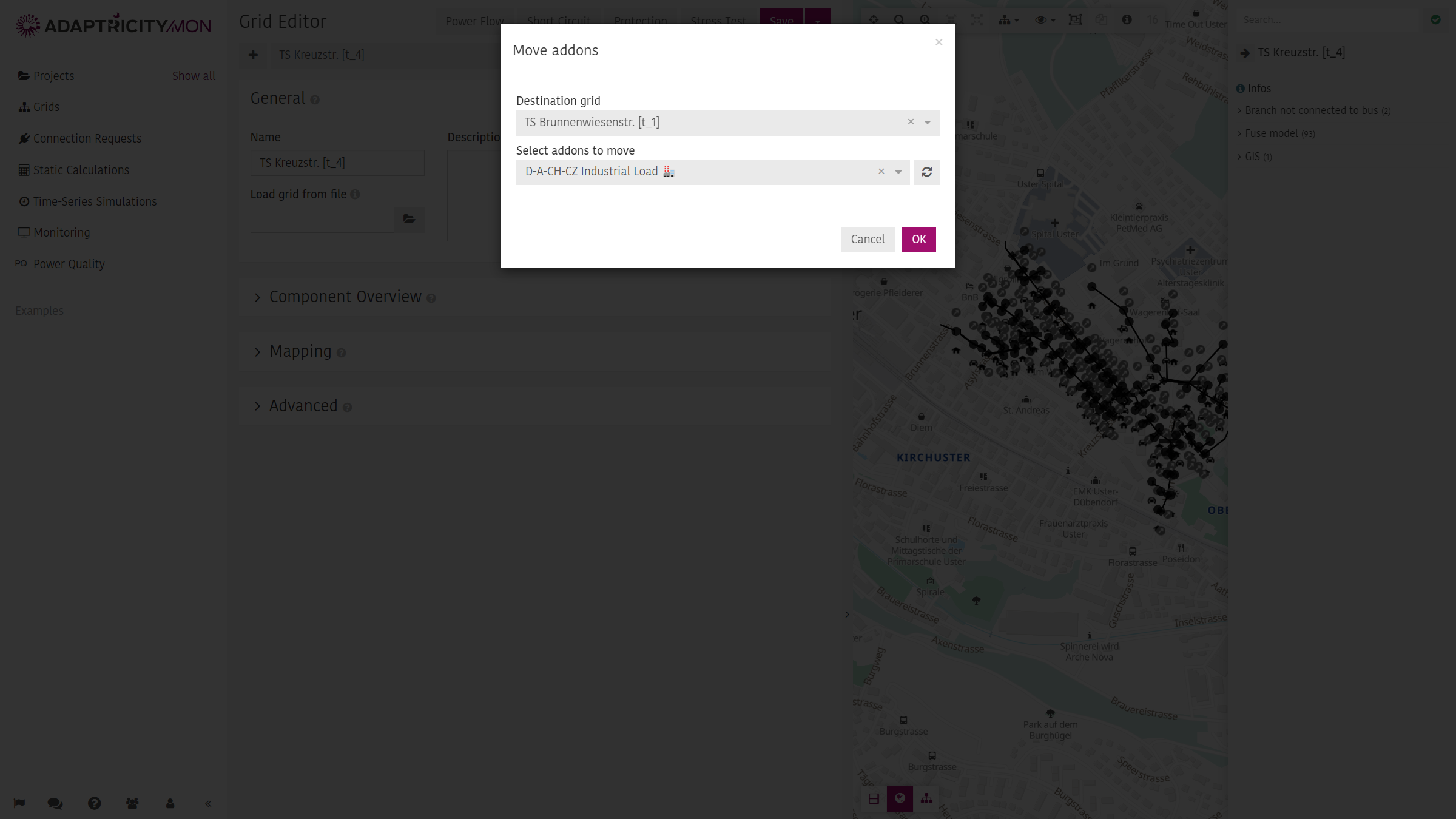
Exportar (.xml)
Export (.xml) descarga la red seleccionada en formato XML de Adaptricity.INFO
Algunas de estas opciones solo están disponibles para usuarios con permisos ampliados.
Editar una red
Los atributos de los componentes de la red pueden editarse en las tablas correspondientes de la vista general de componentes o directamente en el visor de red.
INFO
Si una red se importa mediante la API desde la página Actualizaciones de datos de red, queda bloqueada por defecto y solo puede modificarse tras desbloquearla.
WARNING
Solo debe modificar una red en el Editor de red si no se actualiza periódicamente mediante la API desde la página Actualizaciones de datos de red. Una actualización automática sobrescribiría los cambios manuales. Por eso recomendamos usar una ampliación de red.
Vista general de componentes
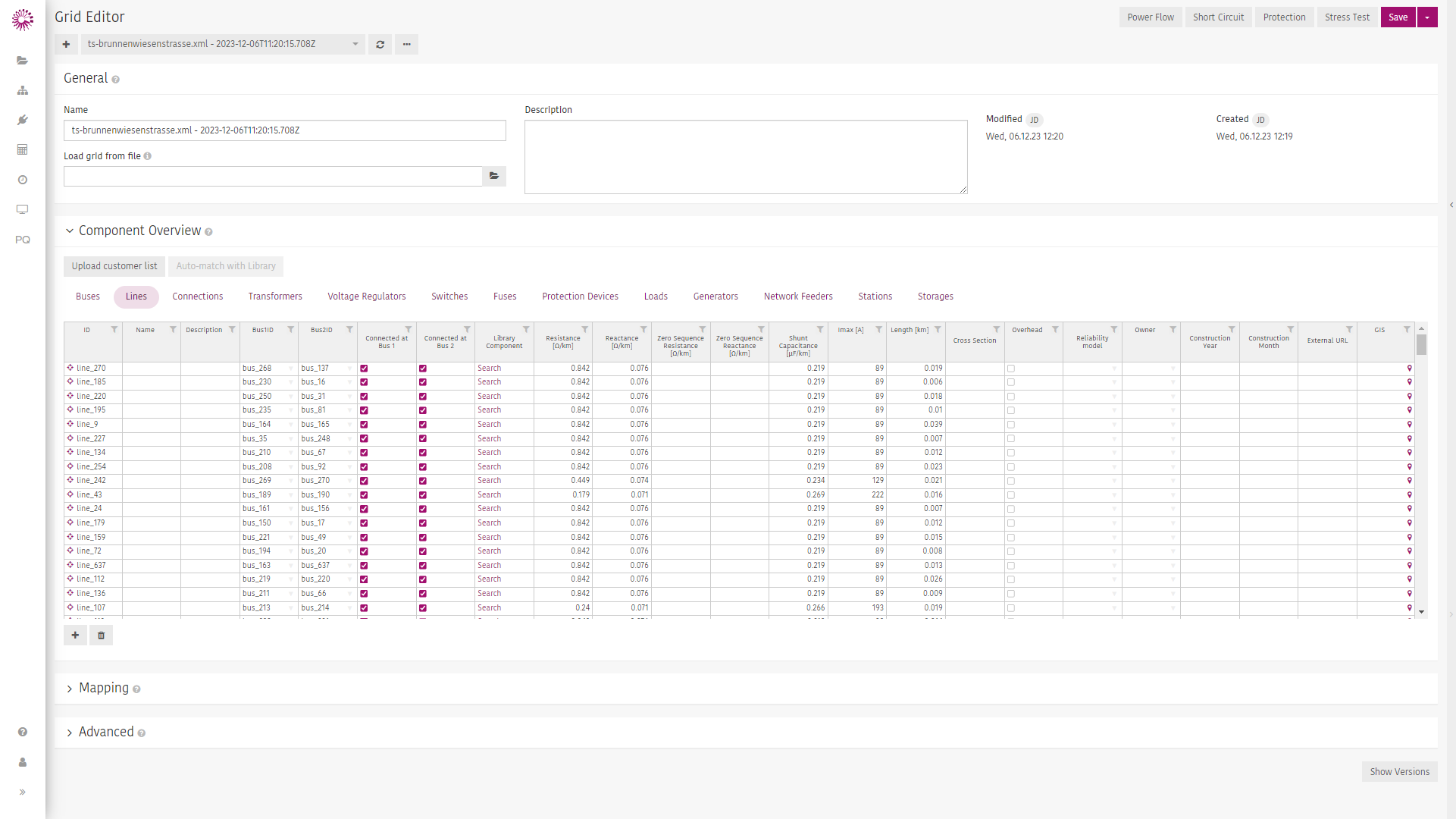
La vista general de componentes muestra en tablas todos los componentes eléctricos del modelo de red y sus atributos.
TIP
La tabla puede ampliarse a todo el ancho de la pantalla haciendo clic en el botón entre el editor y la vista de red.
TIP
La tabla admite la mayoría de los atajos conocidos de Excel, como
- copiar y pegar valores entre celdas
- arrastrar hacia abajo para rellenar celdas con el valor anterior
- y más...
Cargar lista de clientes
Puede cargar un archivo de lista de clientes para añadir carga y generación estáticas a la red. Esto sustituye la carga y generación ya definidas. Si su proyecto está configurado para la API de Grid Data Integration, la lista de clientes se descarga directamente de un servidor externo.
Asignación automática con la biblioteca
Puede iniciarse una asignación automática con los parámetros de la biblioteca de componentes para todas las líneas y transformadores de la red.
Comprobación de consistencia de la red
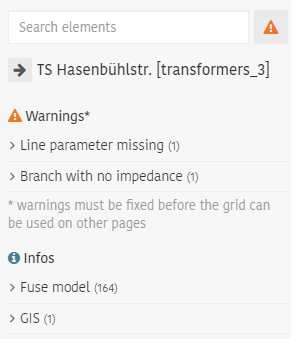
La comprobación de consistencia analiza la red en busca de problemas.
Las advertencias indican una red inconsistente, que no puede usarse en los cálculos. Deben corregirse antes de poder usar la red en los cálculos.
- Faltan parámetros de línea
- Faltan parámetros de transformador
- IDs o nombres duplicados
- etc.
Las informaciones son menos graves que las advertencias, pero pueden indicar problemas en la red que afectarán a los resultados de los cálculos.
- Nudo no conectado a ninguna línea, conexión o transformador
- Nudo no conectado al nudo de referencia
- Falta el modelo de fusible
- etc.
INFO
La comprobación de consistencia se ejecuta automáticamente al guardar una red y puede ejecutarse manualmente con el botón // arriba a la derecha del Editor de red.
INFO
Si se usa la importación automática de datos de red, la lista completa de inconsistencias puede verse y descargarse en la página Actualizaciones de datos de red.
Visor de red
En el visor de red puede hacer clic en los elementos de red y consultar sus atributos. Los componentes eléctricos concretos pueden buscarse por nombre o ID en el cuadro de búsqueda.
El visor de red se configura en la barra de herramientas superior. Al hacer clic en se muestran los atributos de los componentes eléctricos como etiquetas en el visor.
La red puede colorearse según distintos criterios con el botón . Las opciones disponibles incluyen colorear por:
- Nivel de tensión
- Salida
- Subredes desenergizadas
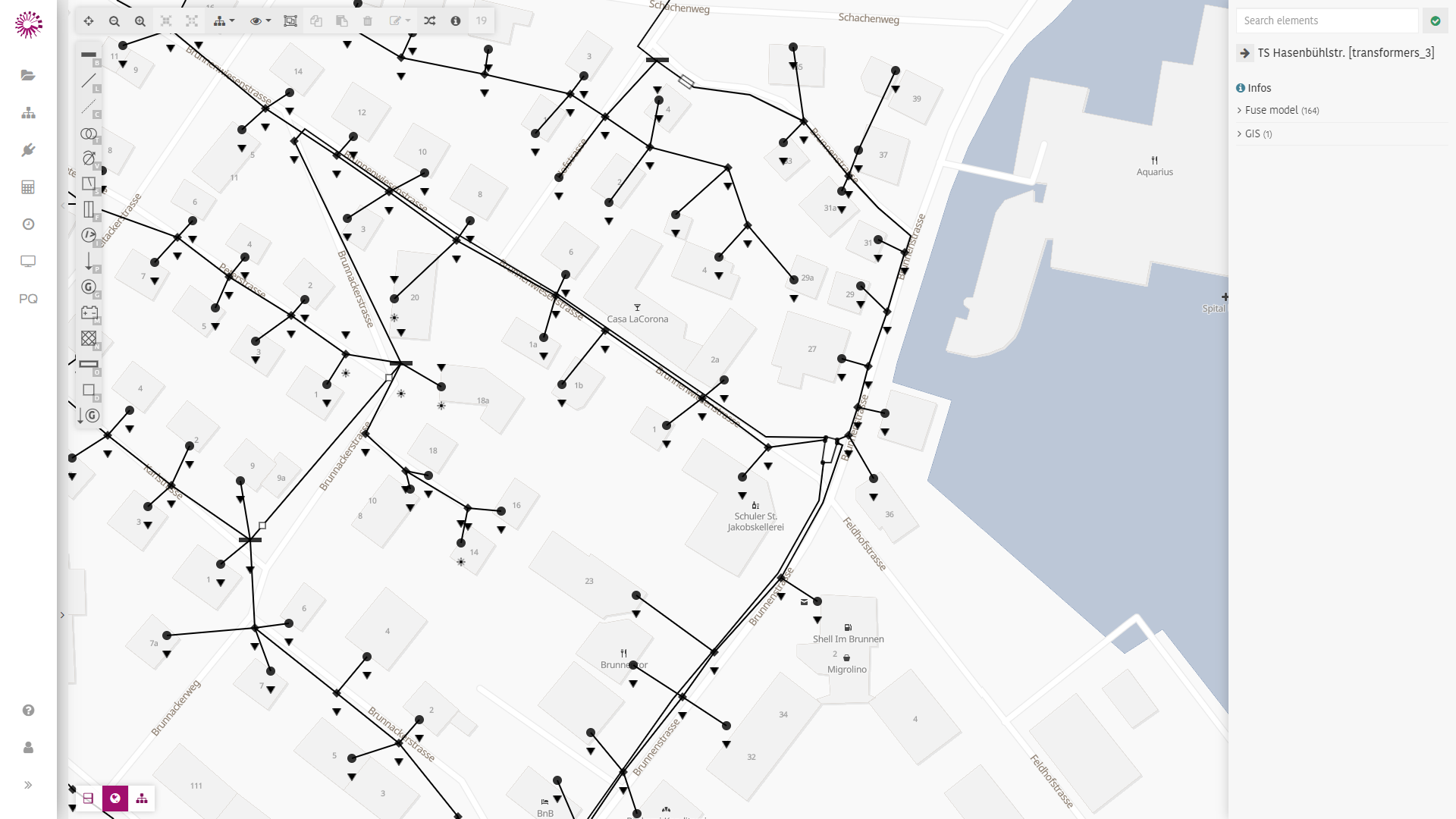
Vista de mapa
La vista de mapa dibuja directamente sobre un mapa los componentes eléctricos con coordenadas geográficas (como nudos, líneas y estaciones).
Vista esquemática
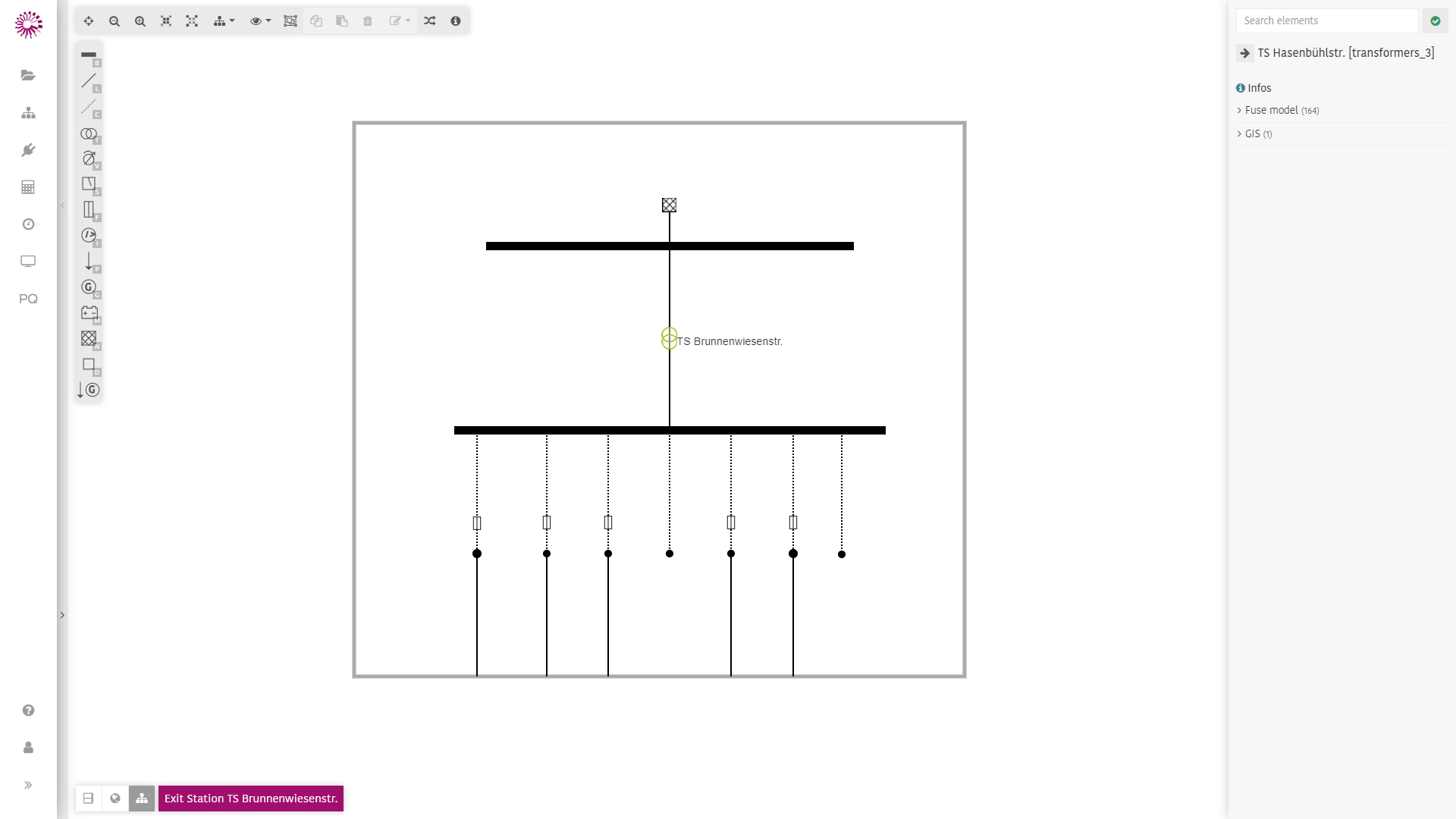
La vista esquemática dibuja los componentes eléctricos según coordenadas x e y. Por eso la representación de la red en la vista esquemática puede diferir de la vista de mapa.
La vista esquemática es también donde puede visualizarse el interior de las estaciones.
INFO
Si no hay coordenadas x e y definidas, la vista esquemática se genera automáticamente convirtiendo las coordenadas geográficas en coordenadas x e y.
División de red
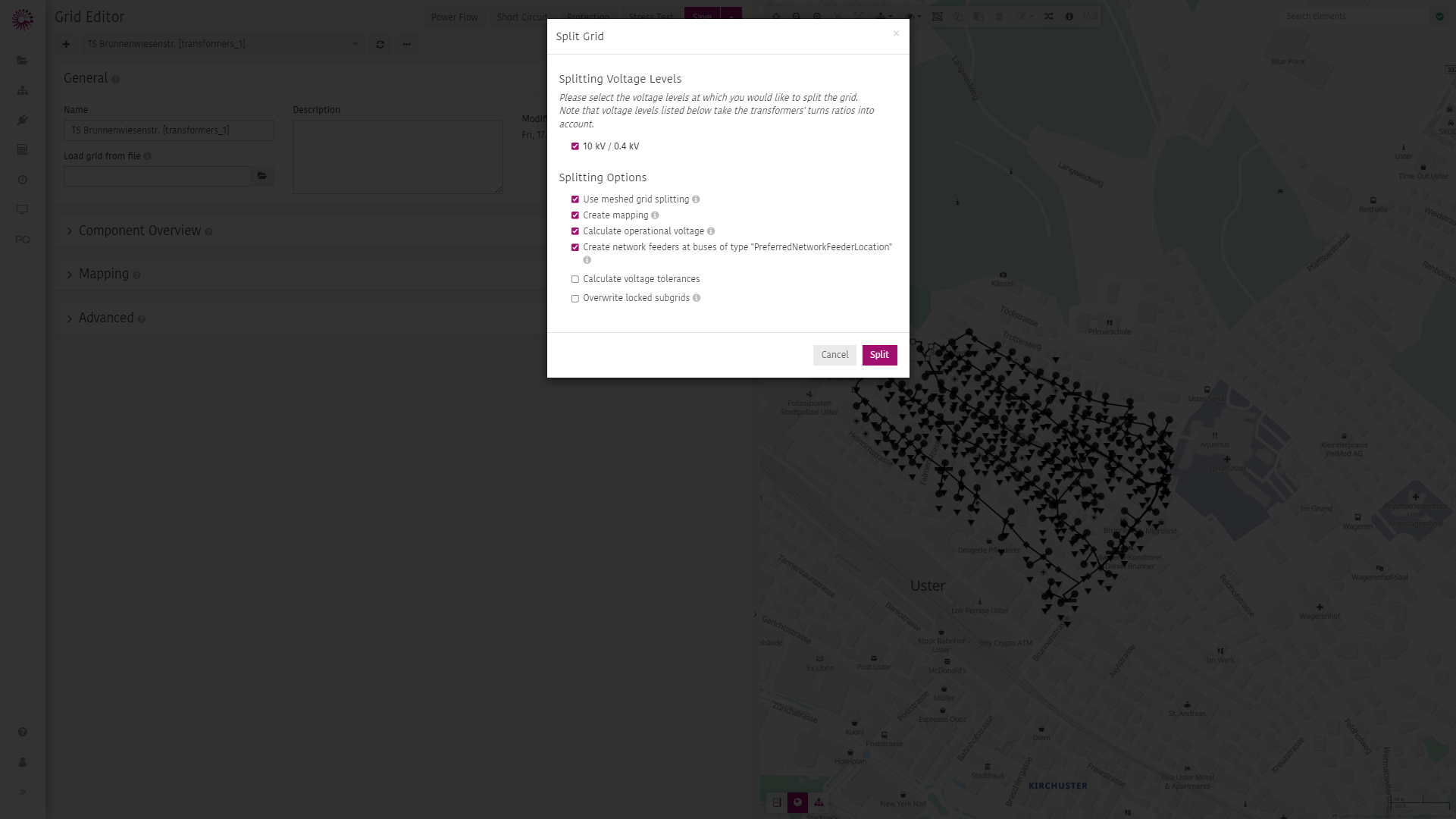
Para dividir una red (grande) en redes más pequeñas que (normalmente) abarcan un solo nivel de tensión, haga clic en junto al botón y después en .
Se crea una subred por cada centro de transformación de la red original, que incluye el transformador y la topología de red aguas abajo de él.
Si la red contiene más de dos niveles de tensión, se le preguntará en qué niveles de tensión desea dividirla.
INFO
La división se hace de forma adecuada para las simulaciones. En particular, si su red es mallada, los transformadores en bucles se mantienen juntos.
Al dividir la red, las cargas y generadores de las redes de menor tensión se agregan y se conectan a las redes de mayor tensión. Además, se calcula el flujo de cargas en las redes de mayor tensión para determinar las tensiones y ángulos de operación de las redes subyacentes.
Asimismo, si la alimentación de red y los transformadores de la red original están parametrizados para cálculos de cortocircuito, se realiza un cálculo de cortocircuito para determinar los parámetros de cortocircuito de las alimentaciones de red de las redes de menor tensión.
WARNING
Si la red de media tensión es inconsistente, no pueden parametrizarse las tensiones y ángulos de operación ni los parámetros de las alimentaciones de red de las redes de baja tensión subyacentes.
Mapeo
El mapeo guarda las relaciones entre redes (por ejemplo, qué redes de BT cuelgan de una red de MT) tras aplicar la división de red. A un nudo pueden estar conectadas ninguna, una o varias redes.
Al hacer clic en
- se agregan las cargas y generadores de las redes conectadas y se añaden al nudo correspondiente de la red actual
- se calculan la tensión y el ángulo de operación y los parámetros de cortocircuito de la alimentación de red de las redes enlazadas (si están presentes en la red).
Avanzado
Los ajustes avanzados permiten configurar las opciones del flujo de cargas.
INFO
Las opciones solo pueden cambiarse si la red está desbloqueada . En general no es necesario cambiarlas, ya que Adaptricity elige automáticamente los ajustes óptimos para cada red.
Algoritmo
Se admiten los siguientes algoritmos de flujo de cargas:
- Full Newton-Raphson / Fast Decoupled Newton-Raphson [1] --> el más rápido para redes muy malladas.
- Sweeping V3 [2] --> el más rápido para redes radiales y poco malladas.
Todos calculan el flujo de cargas de la red y convergen a los mismos resultados numéricos. Su principal diferencia es el rendimiento.
Actualmente el algoritmo de barrido no admite redes con las siguientes propiedades:
- Mallas superpuestas (cuando al menos una línea, transformador o interruptor forma parte de varios bucles)
- Transformadores con relación de transformación distinta de 1
- Transformadores con cambiador de tomas
- Transformadores en bucles
Convergencia
Todos los algoritmos son iterativos. El Convergence error define cuándo se considera que un cálculo de flujo de cargas ha convergido. Si no ocurre dentro del número de iteraciones definido en Iterations, la simulación se detiene y muestra una advertencia.
Cuanto menor sea el Convergence error, más precisa (pero más lenta) es la simulación. Los ajustes Iterations y Convergence error pueden restablecerse a los valores recomendados seleccionando uno de los preajustes.
La opción Q(U) / OLTC max recalculations define el número máximo de repeticiones del cálculo de flujo de cargas para que converjan los controladores de red (p. ej., transformadores con cambiador de tomas, controladores de potencia reactiva dependientes de la tensión, etc.).
La opción Q(U) convergence threshold define el cambio relativo de potencia reactiva (en porcentaje de la potencia reactiva máxima de un controlador Q(U)) por debajo del cual se considera que el controlador ha convergido entre dos flujos de cargas consecutivos. Umbrales más bajos dan resultados más precisos, pero la simulación de flujo de cargas tarda más.
Frecuencia
La frecuencia estándar de la red es 50 Hz, pero puede cambiarse.
Versiones
Al hacer clic en junto al botón y después en , puede comparar visualmente versiones de la red.
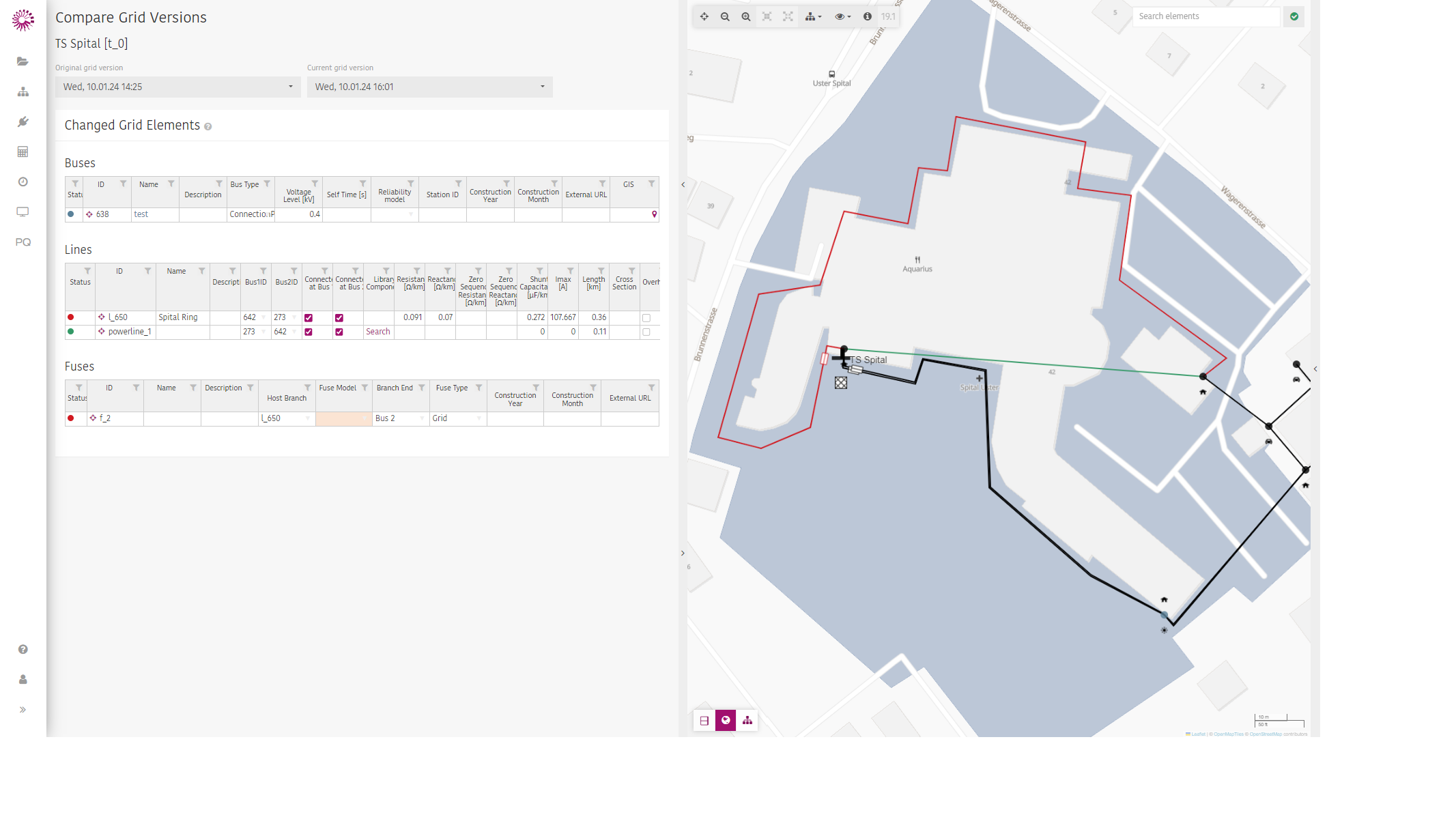
Las tablas muestran todos los cambios de la red por tipo de elemento. Los elementos nuevos se marcan con un punto verde, los modificados con uno azul y los eliminados con uno rojo. Además, puede ver lado a lado los valores de las propiedades modificadas. La versión antigua aparece tachada.
El visor de red muestra los cambios con códigos de color: los elementos nuevos en verde, los modificados en azul y los eliminados en rojo.
Java implementation of MATPOWER: R. D. Zimmerman, C. E. Murillo-Sanchez, and R. J. Thomas, “MATPOWER: Steady-State Operations, Planning and Analysis Tools for Power Systems Research and Education,” Power Systems, IEEE Transactions on, vol. 26, no. 1, pp. 12–19, Feb. 2011. ↩︎
Java implementation of an algorithm described in: Haque, M. H. (1996). Efficient load flow method for distribution systems with radial or mesh configuration. IEE Proceedings - Generation, Transmission and Distribution, 143(1), 33 ↩︎