Panel
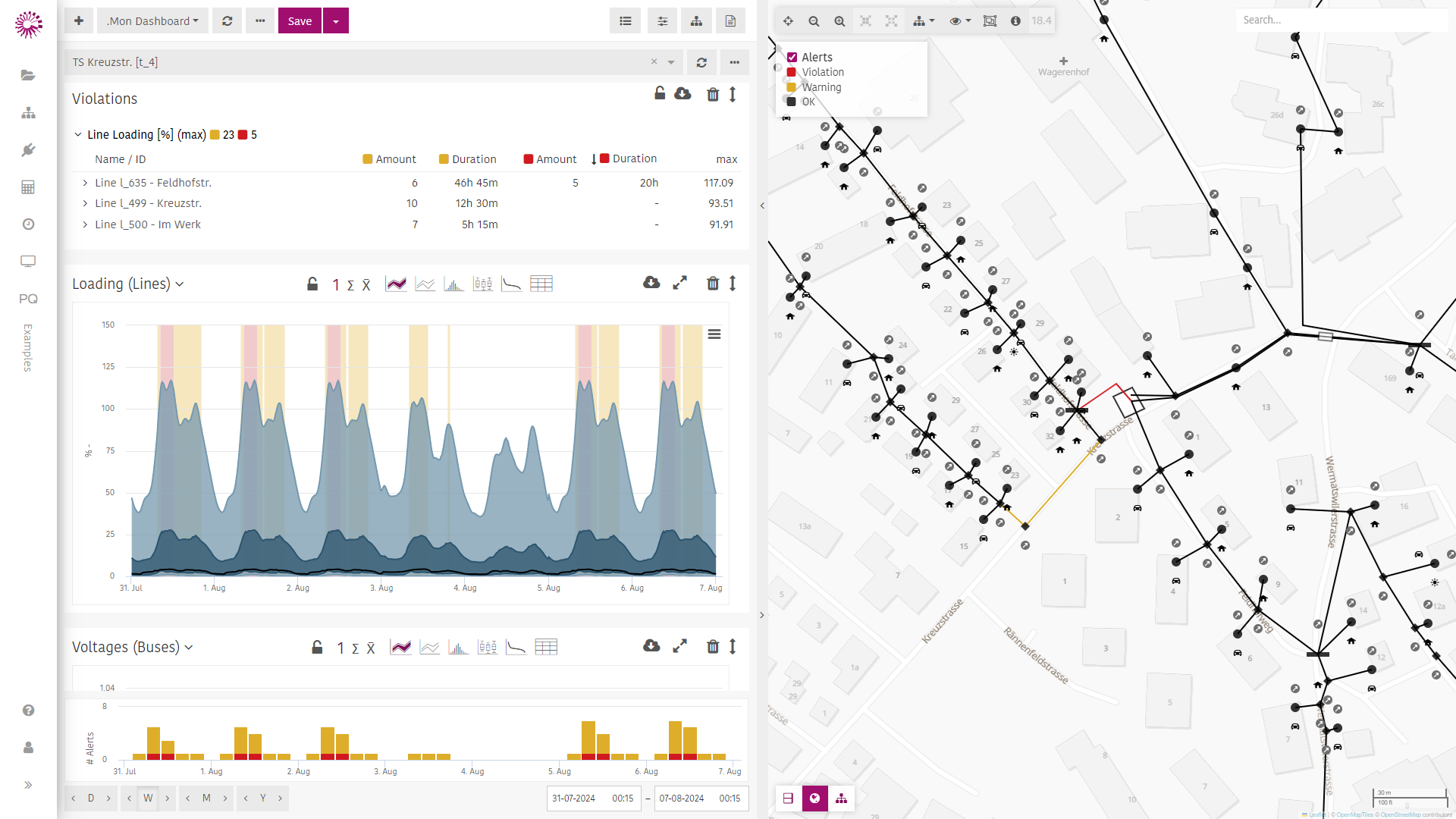
El panel de monitorización muestra los resultados de flujo de cargas de las simulaciones de series temporales.
Las entradas de la simulación son series temporales de demanda y generación medidas por contadores inteligentes y la medida de tensión en el nudo de referencia.
La importación automática de datos se configura en Actualizaciones de monitorización.
Registro de simulación
El registro de simulación ofrece un registro detallado de la simulación de flujo de cargas en cada paso de tiempo.
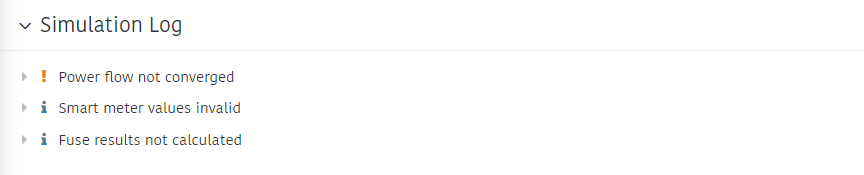
Las informaciones, marcadas con , indican un posible problema; las advertencias, marcadas con , indican que la simulación no pudo terminar como se esperaba en ciertos pasos de tiempo. Haga clic en una categoría del registro para ver más detalles.
Visor de red
El visor de red muestra todos los elementos con su peor estado en el intervalo de tiempo seleccionado. Si hay violaciones de los límites operativos, el elemento se colorea en rojo. Si hay advertencias, se colorea en amarillo.
Panel
El panel puede personalizarse para mostrar la información deseada sobre los resultados de la simulación. Por defecto muestra:
- Potencia activa total
- Carga (líneas) en cuantiles
- Tensiones (nudos) en cuantiles
Puede crear un panel personalizado haciendo clic en arriba a la izquierda. Tras indicar los datos a mostrar, haga clic en para guardarlo. Todos los paneles guardados están disponibles en el desplegable.
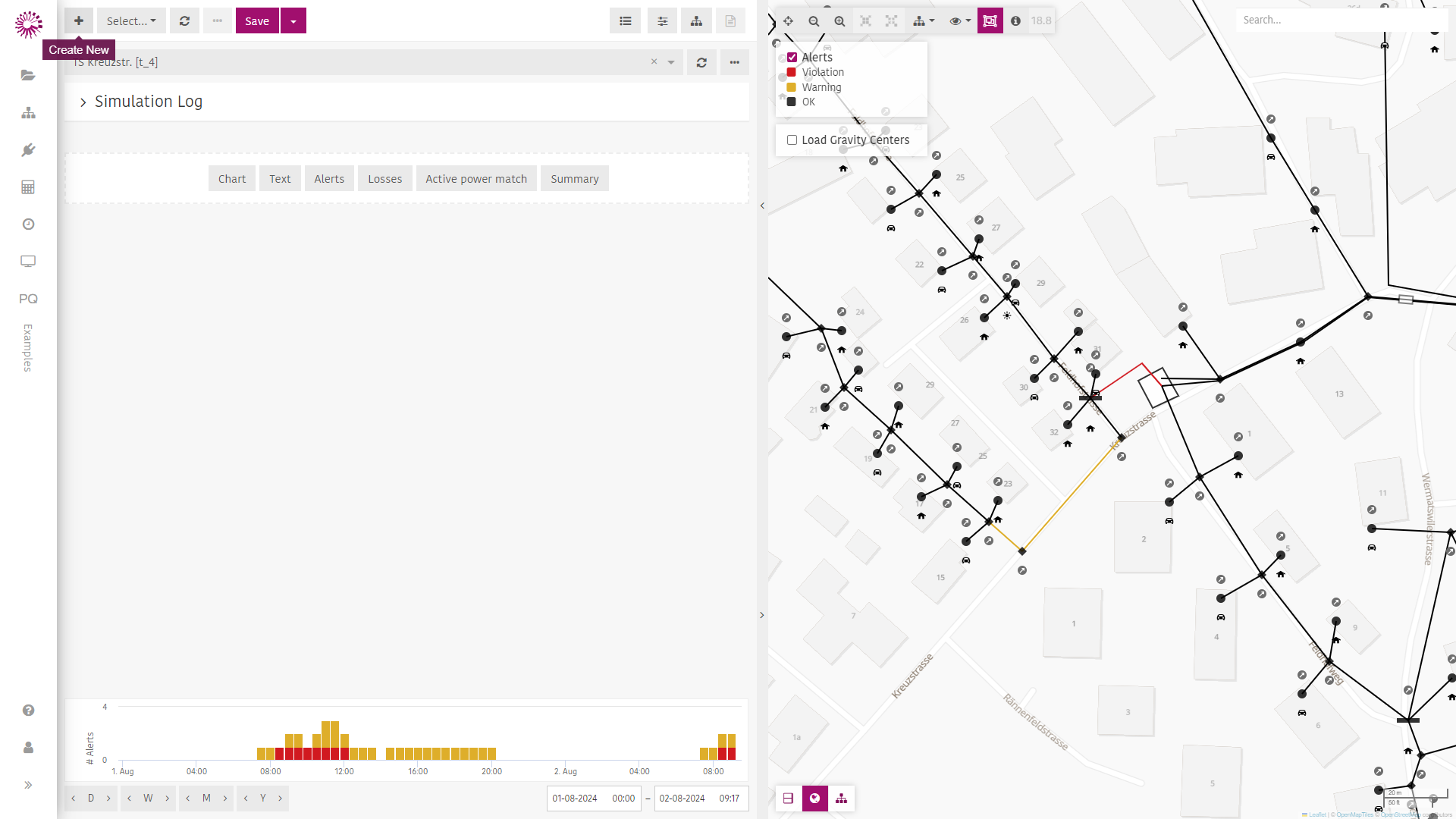
Al panel pueden añadirse los siguientes elementos:
Gráfico
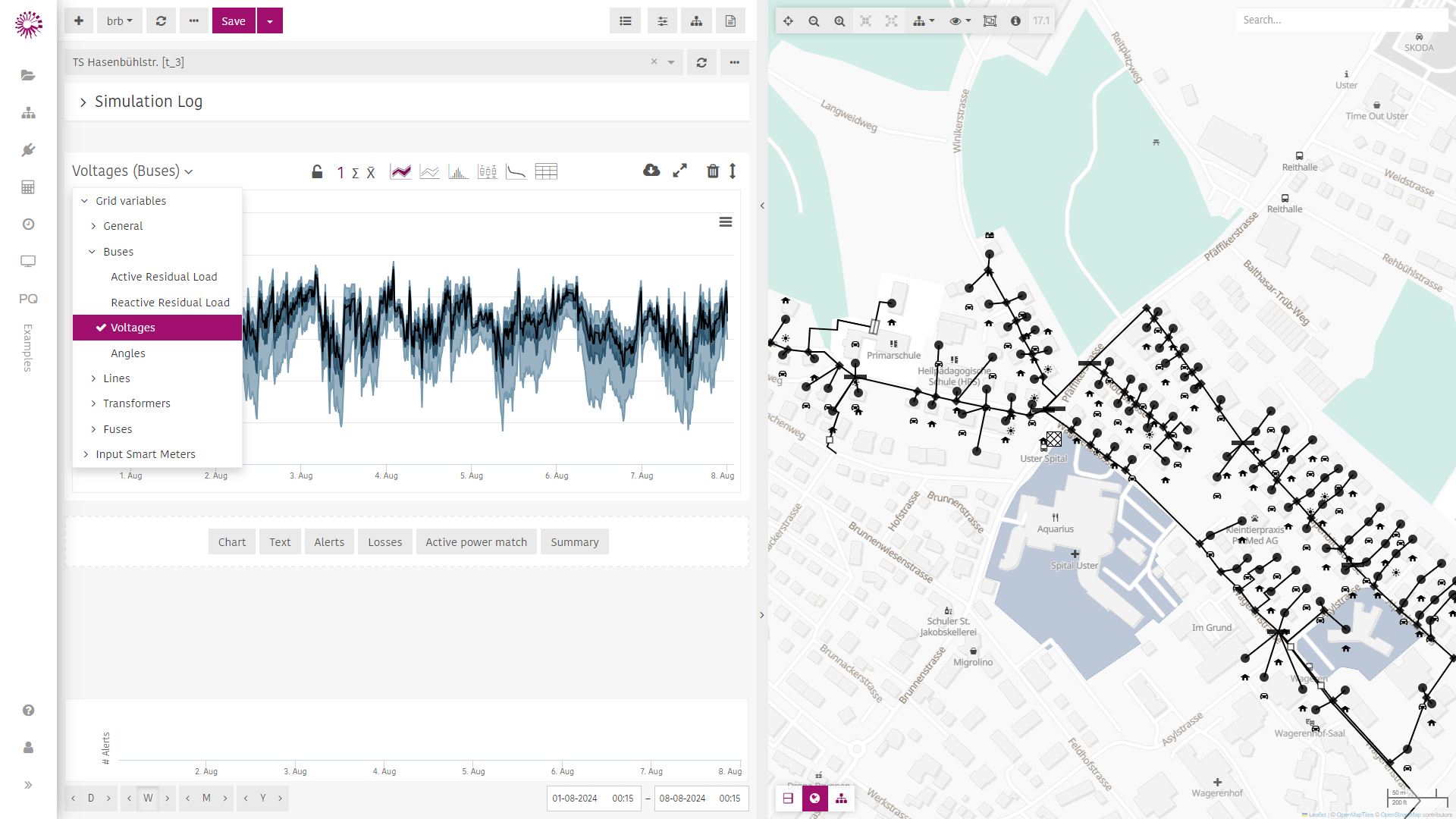
Los gráficos representan los datos medidos o simulados. El eje x es el paso de tiempo y el eje y la magnitud física de los datos. Hay una amplia lista de valores representables, como:
- Tensión de nudo
- Carga de línea
- Carga de transformador
Texto
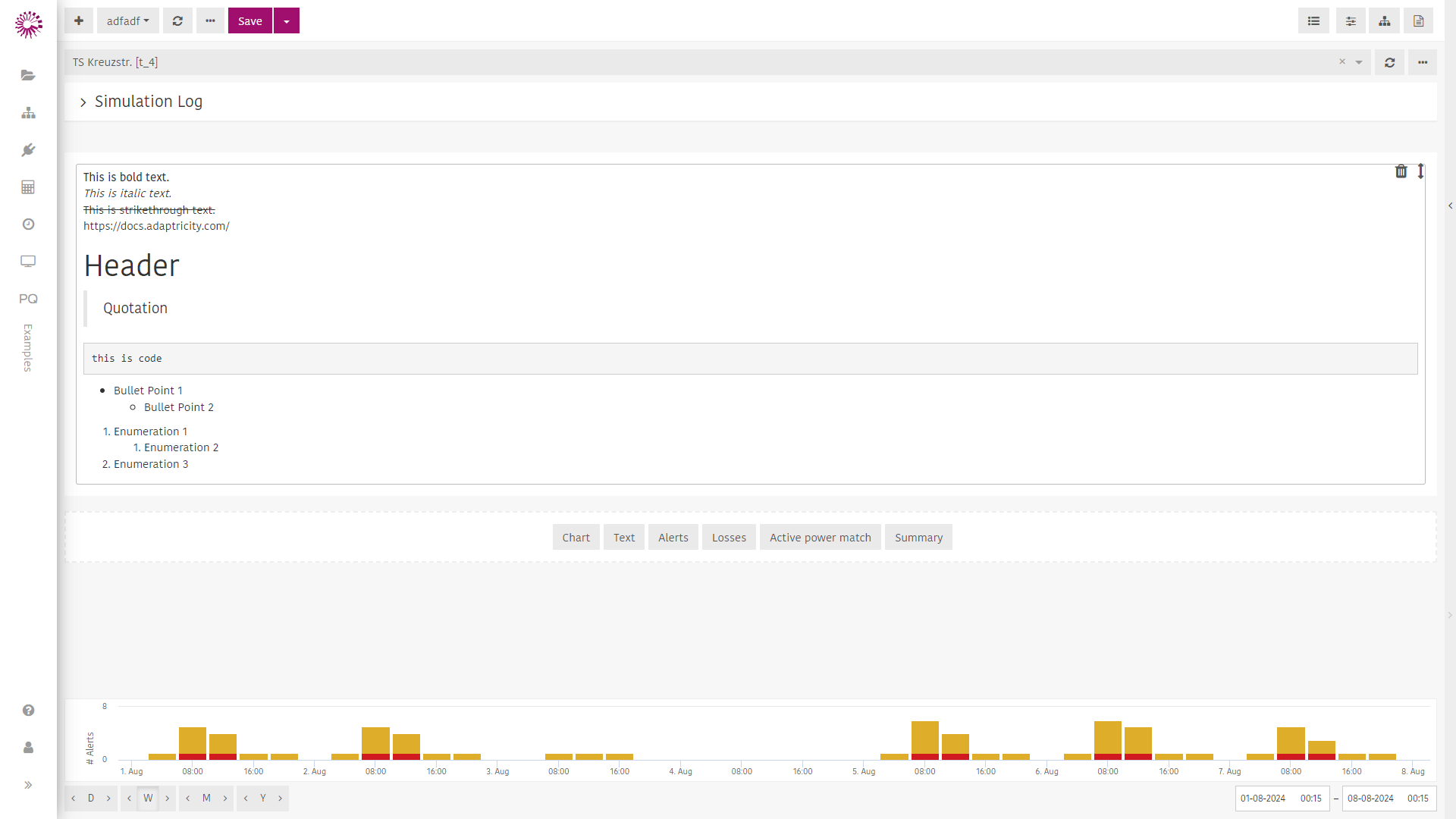
El texto puede usarse como elemento descriptivo en el panel. El editor de texto admite distintas opciones de formato.
Alertas
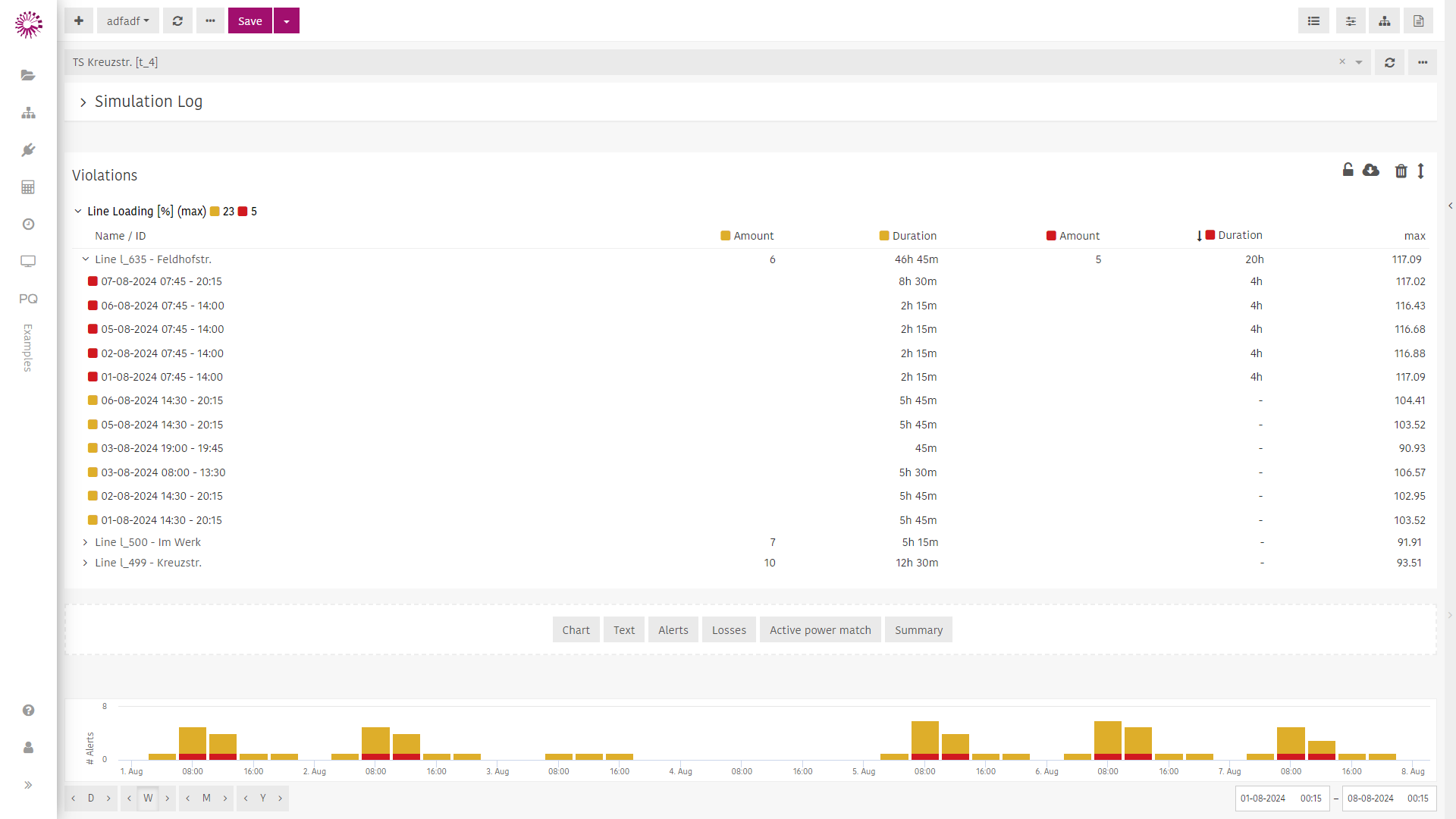
Las alertas muestran una lista de advertencias y violaciones de los límites operativos de los componentes eléctricos de la red en la línea de tiempo definida.
Pérdidas
Resume en una tabla las pérdidas totales de la red por nivel de tensión.
Coincidencia de potencia activa
Este gráfico representa juntos la medida del nudo de referencia, la carga de los contadores inteligentes, la generación de los contadores inteligentes y las pérdidas de red calculadas. Sirve para comprobar si la carga total de la red (incluidas las pérdidas) coincide con la potencia medida en el nudo de referencia. 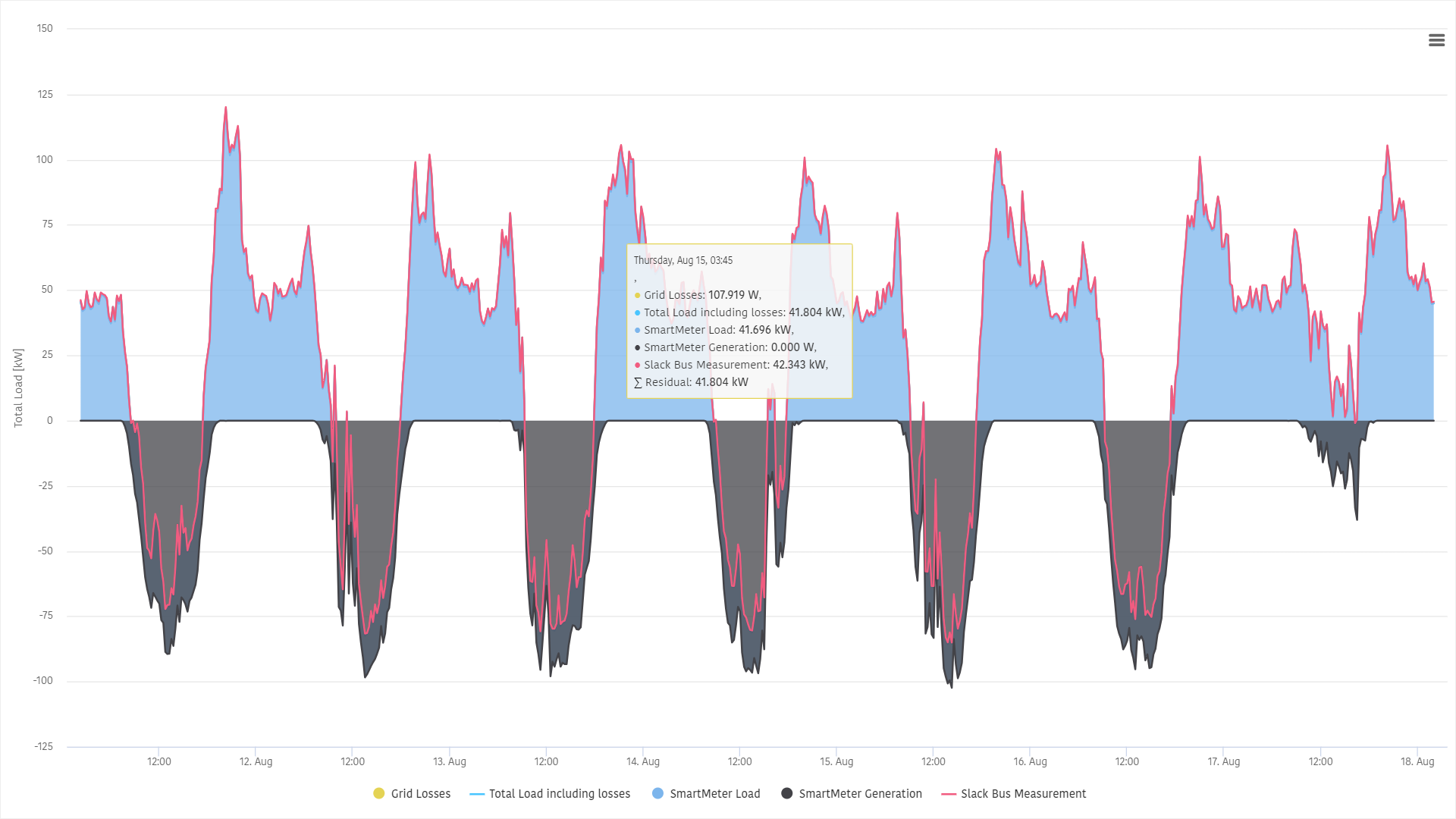
TIP
Una discrepancia en la que la carga total (incluidas las pérdidas) queda por debajo de la medida del nudo de referencia puede indicar:
- despliegue incompleto de contadores inteligentes en la red
- fraude eléctrico
- asignación incorrecta del contador inteligente al punto de conexión de la red
- medidas incorrectas del nudo de referencia o de los contadores inteligentes
Una discrepancia en la que la carga total (incluidas las pérdidas) queda por encima de la medida del nudo de referencia puede indicar:
- asignación incorrecta del contador inteligente al punto de conexión de la red
- medidas incorrectas del nudo de referencia o de los contadores inteligentes
Elimine cualquier elemento del panel haciendo clic en .
Mueva cualquier elemento del panel hacia arriba o abajo haciendo clic en .
INFO
Los umbrales de la coincidencia de potencia activa se definen en los ajustes del proyecto.
Navegación
Interacción con los gráficos

Agregación
Los datos de los gráficos pueden representarse y agregarse de varias formas.
Para la agregación hay estas opciones:
- 1: sin agregación de los datos.
- Σ: los puntos de datos se suman en cada paso de tiempo.
- X̄: los puntos de datos se promedian en cada paso de tiempo.
INFO
Algunos gráficos solo tienen sentido sin opción de agregación.
Visualización
Los datos pueden mostrarse en distintos gráficos o tablas, según la necesidad. Hay estas opciones:
- Quantiles: muestra los cuantiles de los puntos de datos en distintos tonos de azul. La mediana, representada con una línea negra, es el valor que separa la mitad superior de la inferior. La banda azul oscura representa el rango del 25% al 75% de los puntos de datos; el 25% de los puntos queda por encima y otro 25% por debajo de este rango. La banda azul clara representa el rango entre el máximo y el mínimo de todos los puntos.
- Line Plot: representa los datos de cada elemento por separado, diferenciados por color. Al pasar el ratón sobre una línea aparece el ID del elemento. Si hay demasiados elementos en la red, por defecto solo se representa un subconjunto y se muestra una advertencia con . El límite puede ignorarse haciendo clic en .
- Histogram: representa la distribución de los datos.
- Box-Whisker Plot: representa mediante cuantiles el rango de los datos de cada elemento en el intervalo indicado.
- Duration Chart: el eje x muestra el porcentaje del intervalo total y el eje y el valor de la variable. Muestra durante qué porcentaje del intervalo la variable está por encima o por debajo de un valor.
- Table: muestra el mínimo, el máximo, la media y la media relativa (media/máximo) de los valores en el intervalo indicado.
Al hacer clic en un elemento del visor de red manteniendo pulsado Ctrl, el elemento se añade a la selección y los datos del gráfico se filtran a los del elemento seleccionado. Pueden seleccionarse varios elementos a la vez. Los datos del gráfico también pueden bloquearse haciendo clic en ; en ese caso, el filtro no afecta a los datos mostrados.
Abra el gráfico a pantalla completa haciendo clic en .
Descarga
Los datos de un gráfico pueden descargarse haciendo clic en .
Línea de tiempo

La línea de tiempo de la parte inferior de la página controla el intervalo de los datos mostrados. El eje y muestra el número de advertencias y violaciones y el eje x la fecha y hora.
El intervalo puede modificarse de varias formas:
- Haciendo clic en la línea de tiempo y arrastrando el puntero desde la fecha de inicio hasta la de fin.
- Con , , , se muestra el intervalo indicado, por ejemplo una semana.
- Avanzando o retrocediendo en pasos de días, semanas, meses o años con los botones o .
- Seleccionando las fechas from y to abajo a la derecha.
Informe
Todo el panel puede imprimirse o guardarse como informe haciendo clic en arriba a la derecha.
Situaciones de carga
Las situaciones de carga son escenarios de carga estáticos que pueden crearse a partir de las medidas de series temporales. Una situación de carga sustituye la carga y generación estáticas de la red al ejecutar cálculos estáticos.
Al hacer clic en se abren los ajustes de situaciones de carga.
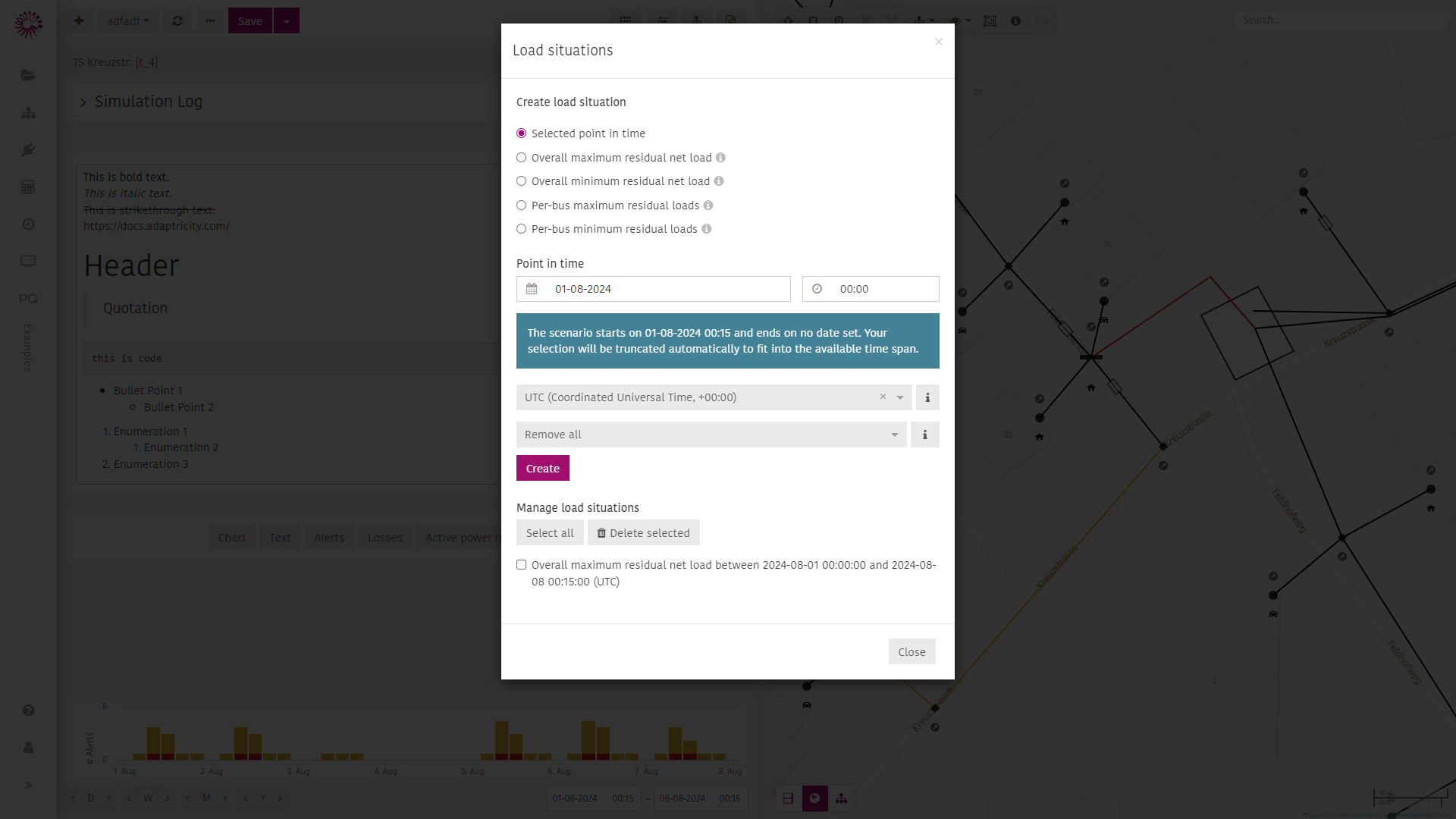
Pueden crearse las siguientes situaciones de carga:
- Selected point in time: la situación de carga se crea a partir de un instante concreto, indicado con fecha y hora.
- Overall maximum residual net load: selecciona automáticamente el instante, entre el inicio y el fin del intervalo indicado, en que la carga residual [1] de la red es máxima.
- Overall minimum residual net load: selecciona automáticamente el instante, entre el inicio y el fin del intervalo indicado, en que la carga residual de la red es mínima.
- Per-bus maximum residual loads: selecciona automáticamente la mayor carga residual de cada nudo entre el inicio y el fin del intervalo indicado. Representa una situación de carga desfavorable, ya que supone que las cargas residuales máximas de todos los nudos se dan a la vez.
- Per-bus minimum residual loads: selecciona automáticamente la menor carga residual de cada nudo entre el inicio y el fin del intervalo indicado. Representa una situación de carga favorable, ya que supone que las cargas residuales mínimas de todos los nudos se dan a la vez.
Eliminación de cargas/generadores existentes
Este ajuste define si al crear la situación de carga se sustituyen todas las cargas y generadores existentes de la red o solo una parte.
- Remove all: se eliminan todas las cargas y generadores de la red, aunque no se consideren en la situación de carga (p. ej., porque no tienen comportamiento de serie temporal). Elija esta opción si los datos de la situación de carga deben sustituir toda la carga y generación estáticas existentes.
- Remove considered devices only: la situación de carga solo elimina los equipos que se consideraron al crearla. Los demás equipos y solicitudes de conexión no considerados no se eliminan.
INFO
Las situaciones de carga pueden aplicarse en todas las herramientas de cálculos estáticos:
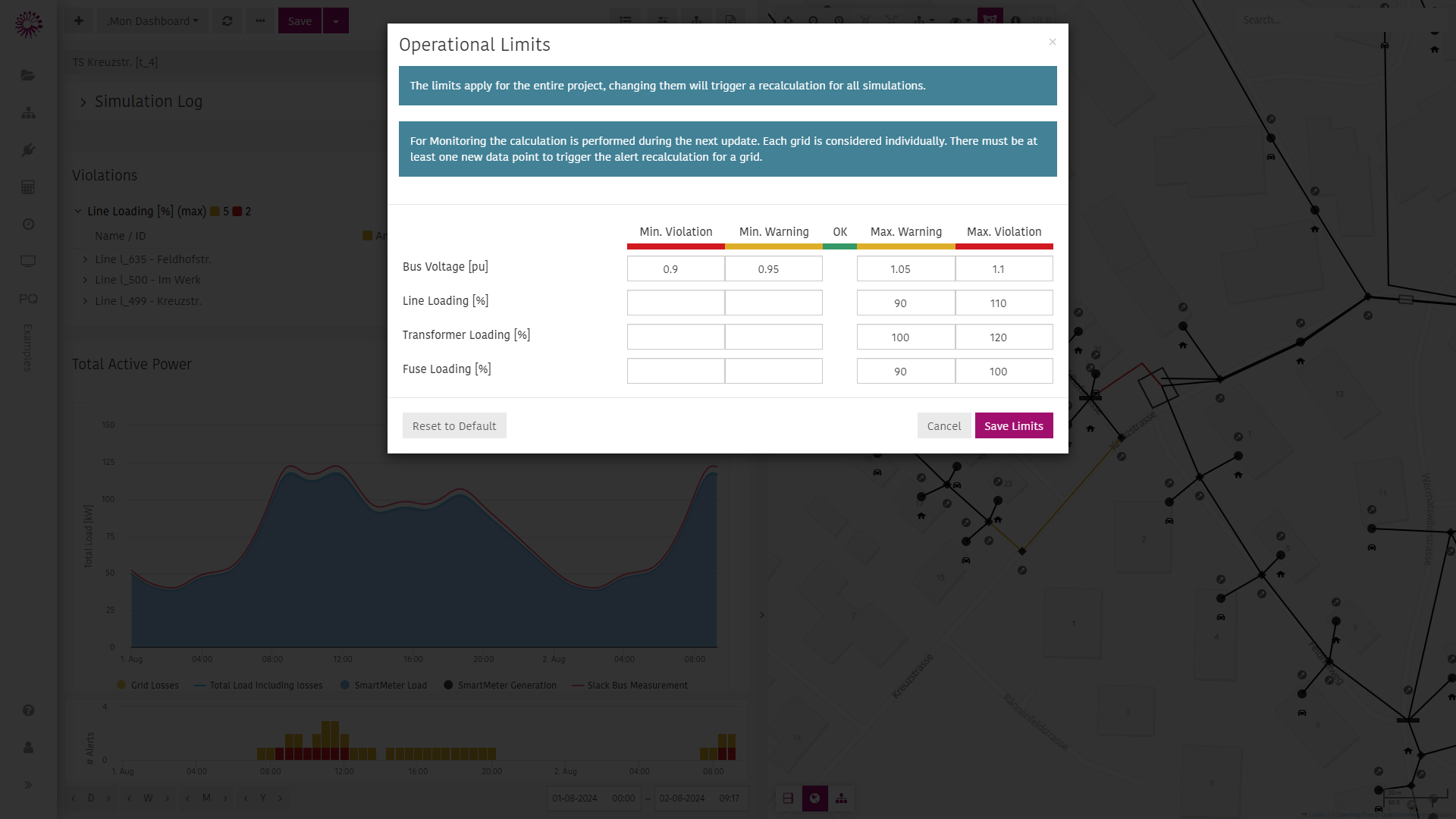
Límites operativos
Al hacer clic en se abren los ajustes para cambiar los límites operativos de los componentes eléctricos. Las alertas y los colores se calculan según estos ajustes.
La carga residual es la diferencia entre la demanda de potencia y la potencia producida por generadores no gestionables. ↩︎