Ampliación de red
Una ampliación de red le permite modificar o ampliar su red de varias formas y comparar el coste de estas medidas para determinar cuál da el resultado deseado y elegir las medidas de planificación más rentables.
Es útil si:
- Tiene una solicitud de conexión pendiente que no puede aprobarse de inmediato por existir violaciones, pero podría aprobarse con medidas de ampliación de red.
- Ha detectado una parte de la red especialmente débil al realizar una prueba de estrés o un flujo de cargas.
- Necesita cambiar la topología de la red y quiere evaluar las consecuencias.
- Quiere simular una reconfiguración de red.
Configuración
Las ampliaciones de red creadas anteriormente pueden elegirse y cambiarse en el desplegable.
Para crear una ampliación de red nueva, haga clic en .
Una ampliación de red siempre necesita un nombre.
Para eliminar una ampliación de red, selecciónela en el desplegable, haga clic en y después en .
Al terminar, haga clic en para guardar la ampliación de red.
INFO
Una ampliación de red siempre forma parte de una red. Por eso solo puede seleccionarse en el desplegable después de elegir una red.
TIP
Pueden definirse varias ampliaciones de red por red.
Editar una red
Crear una ampliación de red funciona igual que editar una red en el Editor de red.
A diferencia del editor de red, los cambios hechos en una ampliación de red se guardan como una capa sobre la red original y, por tanto, pueden seleccionarse o deseleccionarse en cualquier página de cálculo.
TIP
Modificar la red con una ampliación de red es el método preferido frente a hacerlo en el Editor de red.
INFO
Las ampliaciones de red pueden bloquearse para evitar cambios.
INFO
La comprobación de consistencia se ejecuta automáticamente al guardar una ampliación de red y puede ejecutarse manualmente con el botón // arriba a la derecha del Editor de red.
Estado
Cada ampliación de red tiene un estado. Según el estado, la ampliación de red se tiene en cuenta por defecto en los cálculos estáticos o de series temporales del software. Los estados admitidos actualmente son:
- Pending (OFF): el estado por defecto al crear la ampliación de red.
- Planned (ON)
- Canceled (OFF)
- Pre-Approved (ON)
- Under examination (OFF)
- Approved (ON)
- Approved with measures (ON)
- Built (ON)
- Closed (OFF)
Las ampliaciones de red con estado ON se aplican automáticamente en los cálculos; las de estado OFF, no.
Vista general de la ampliación de red
La sección de vista general de la ampliación de red muestra todos los cambios de la ampliación actual. Los componentes nuevos aparecen en Additions, los modificados en Modifications y los eliminados en Removals.
Los componentes se agrupan por tipo. La lista puede desplegarse para mostrar cada componente haciendo clic en show. Al hacer clic en un componente, el visor de red se centra en él.
Costes
Para cada cambio de una ampliación de red puede añadir los costes de compra e instalación en la moneda configurada e indicar si los paga el operador de red o un cliente. Tenga en cuenta que los costes son por km en las líneas y absolutos en los demás elementos de red. Los costes totales resultantes se muestran por separado para el operador de red y el cliente, además del total general.
Vista general de componentes
La vista general de componentes tiene las mismas funciones que en el Editor de red y muestra todos los componentes eléctricos de la red.
Tiene una columna adicional que muestra el estado de los componentes mediante colores, como se explica en Vista general de la ampliación de red
| Estado | Descripción |
|---|---|
| se modificó un atributo del componente | |
| se eliminó el componente | |
| se añadió el componente |
y una columna donde pueden modificarse los costes asociados a la ampliación de red.
Visor de red
El visor de red funciona igual que en la página del Editor de red.
Los componentes se colorean con la misma lógica:
| Estado | Descripción |
|---|---|
| se modificó un atributo del componente | |
| se eliminó el componente | |
| se añadió el componente |
Mostrar comparación
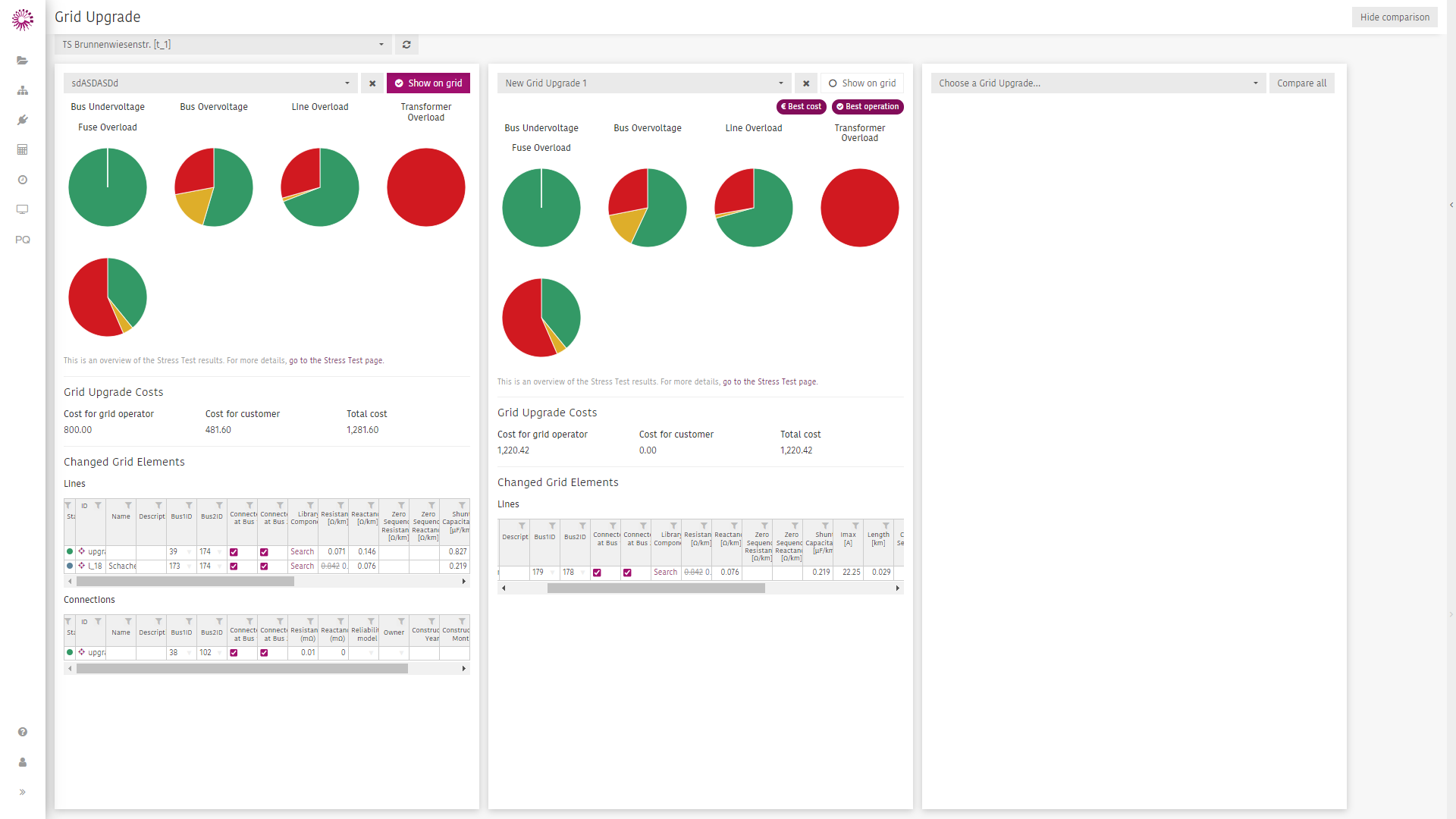
Además de crear y editar ampliaciones de red, también puede compararlas. Haga clic en en la parte superior de la página para entrar en el modo de comparación.
En esta página puede seleccionar manualmente qué ampliaciones de red comparar entre sí, o hacer clic en para añadir todas a la comparación, incluida la que esté creando. Se crea una sección por cada ampliación de red con la siguiente información:
- Show on grid muestra la ampliación de red en el visor de red.
- Stress Test: gráficos circulares basados en los resultados de la prueba de estrés. Se muestra el número de advertencias y violaciones de cada categoría, lo que da una medida rápida del comportamiento de la ampliación en todos los escenarios. Se aplican los siguientes escenarios de prueba de estrés:
- Carga completa, generación completa
- Carga completa, sin generación
- Sin carga, generación completa
- Changed Grid Elements: los cambios de la red se muestran en una tabla.
- Costs: los costes de las medidas de ampliación de red.
- Tags: las ampliaciones de red más rentables y las que mejor resultado dan en la prueba de estrés (menos violaciones y advertencias) se marcan con una etiqueta, Best cost o Best operation respectivamente. Tenga en cuenta que debe seleccionar al menos dos ampliaciones de red para que se muestren las etiquetas.
Aplicar a la red
Si desea aplicar de forma permanente los cambios de una ampliación de red a su modelo de red, haga clic en en la parte superior de la página. Esto cambia la red original y después elimina la ampliación de red.
INFO
Esta opción no está disponible si la red original está bloqueada . En ese caso, ponga el estado de la ampliación de red en Planned o Built si desea que se active por defecto en sus cálculos estáticos y de series temporales.