Netz-Editor
Auf dieser Seite werden alle Eingabedaten definiert, die die Funktionen von Adaptricity benötigen.
Eingabedaten sind:
- das Modell des elektrischen Netzes
- die elektrischen Parameter von Leitungen, Transformatoren, Netzeinspeisungen und weiteren Betriebsmitteln
- Last und Erzeugung an den Anschlusspunkten im Netz
Elektrische Netze können manuell modelliert oder hochgeladen oder automatisch über unsere API auf der Seite Netzdaten-Updates importiert werden.
TIP
Der Import aus dem Quellsystem (z.B. einem GIS-Programm) über die API ist die bevorzugte Methode, da so automatische Updates in einem festgelegten Intervall möglich sind.
Alle verfügbaren Netze lassen sich über die Auswahlliste oben auf der Seite suchen und auswählen.
Ein Netz erstellen
Im Netz-Editor können Sie die Topologie des elektrischen Netzes manuell zeichnen oder über Load grid from file hochladen. Zum Ausprobieren können Sie unser Beispielnetz herunterladen und importieren.
INFO
Die hochgeladene Datei muss UTF-8-kodiert sein und dem nativen XML-Format von Adaptricity entsprechen, das in der XML-Schemadefinition beschrieben ist.
Ein neues Netz erstellen Sie mit neben der Auswahlliste.
Details
Für bestimmte Berechnungen sind einige elektrische Parameter Pflicht. Bei Leitungen müssen Resistanz oder Reaktanz grösser als 0 sein, bei Transformatoren die Kurzschlussspannung oder die Kupferverluste. Eine Netzeinspeisung ist immer erforderlich. Enthält ein hochgeladenes Netz im nativen XML-Format Leitungen oder Transformatoren ohne elektrische Parameter, können Sie diese mit Einträgen aus der Komponentenbibliothek zuordnen.
Allgemein
Ein Klick auf neben der Auswahlliste der Netze zeigt mehrere Optionen.
Löschen
löscht das ausgewählte Netz. Das Netz muss zuerst entsperrt werden.Sperren/Entsperren
sperrt ein Netz, sodass es nicht geändert werden kann. Mit entsperren Sie es wieder.Kopieren nach...
Mit Copy to... kopieren Sie das Netz in ein anderes Projekt.
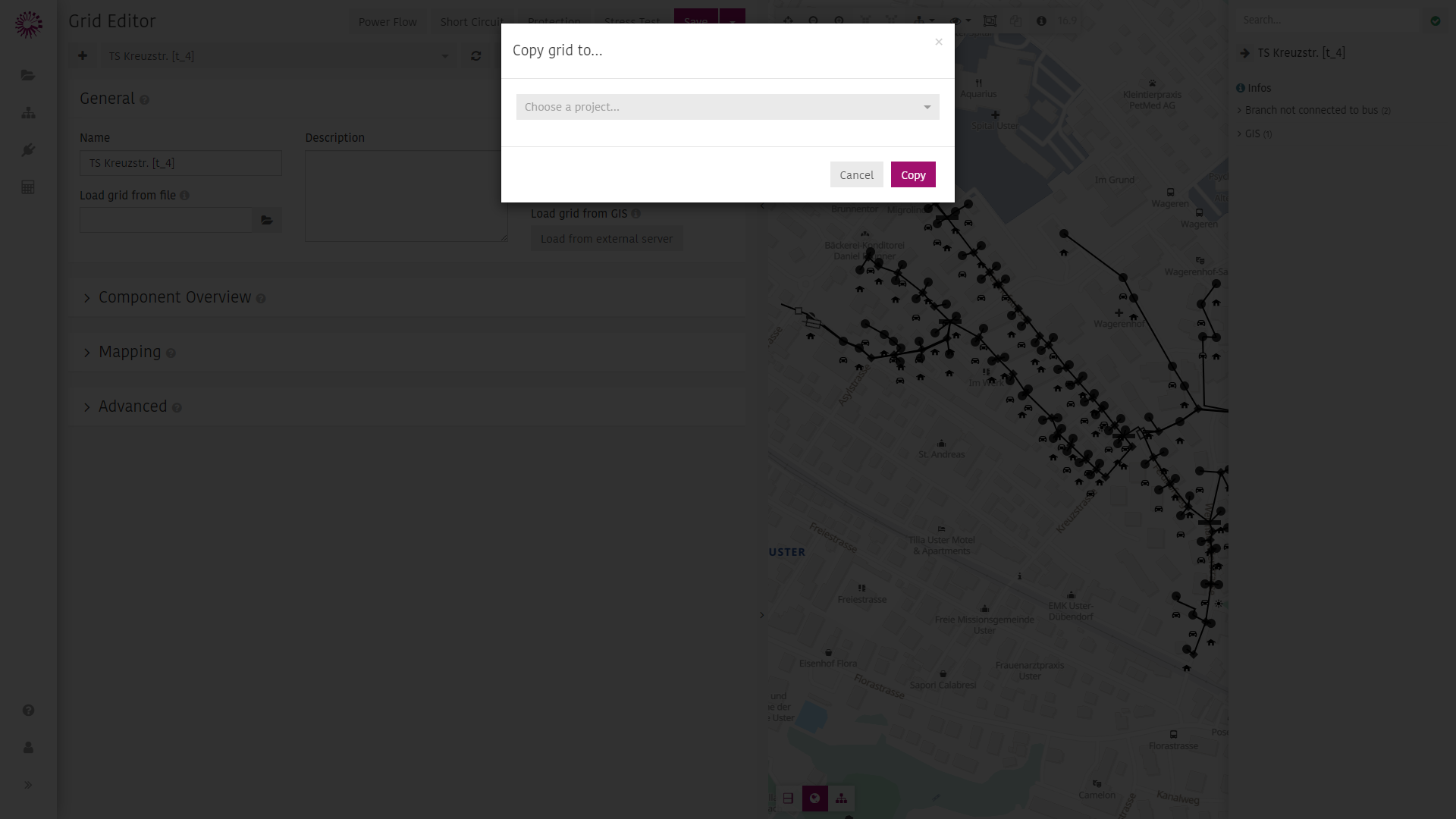
Add-ons verschieben...
Mit Move addons... verschieben Sie Add-ons (Netzverstärkungen, Anschlussgesuche, Szenarien) in ein anderes Netz, auch wenn sie gesperrt sind.
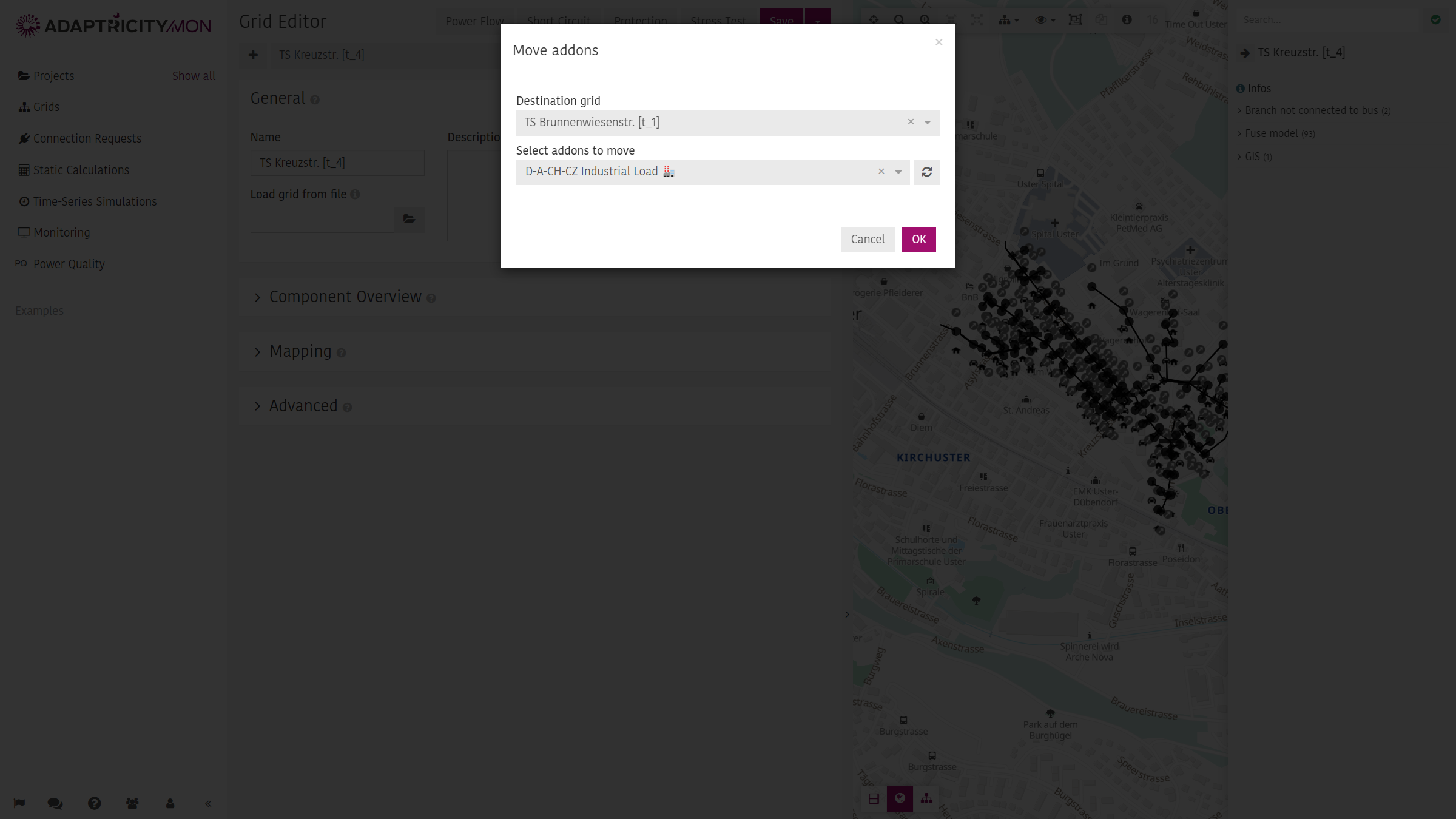
Export (.xml)
Export (.xml) lädt das ausgewählte Netz im XML-Format von Adaptricity herunter.INFO
Einige dieser Optionen stehen nur Benutzern mit erweiterten Berechtigungen zur Verfügung.
Ein Netz bearbeiten
Die Attribute der Komponenten im Netz lassen sich in den Tabellen der Komponentenübersicht oder direkt in der Netzansicht bearbeiten.
INFO
Ein über die API auf der Seite Netzdaten-Updates importiertes Netz ist standardmässig gesperrt und kann erst nach dem Entsperren geändert werden.
WARNING
Ändern Sie ein Netz im Netz-Editor nur, wenn es nicht regelmässig über die API auf der Seite Netzdaten-Updates aktualisiert wird. Ein automatisches Update würde manuelle Änderungen überschreiben. Wir empfehlen deshalb, eine Netzverstärkung zu verwenden.
Komponentenübersicht
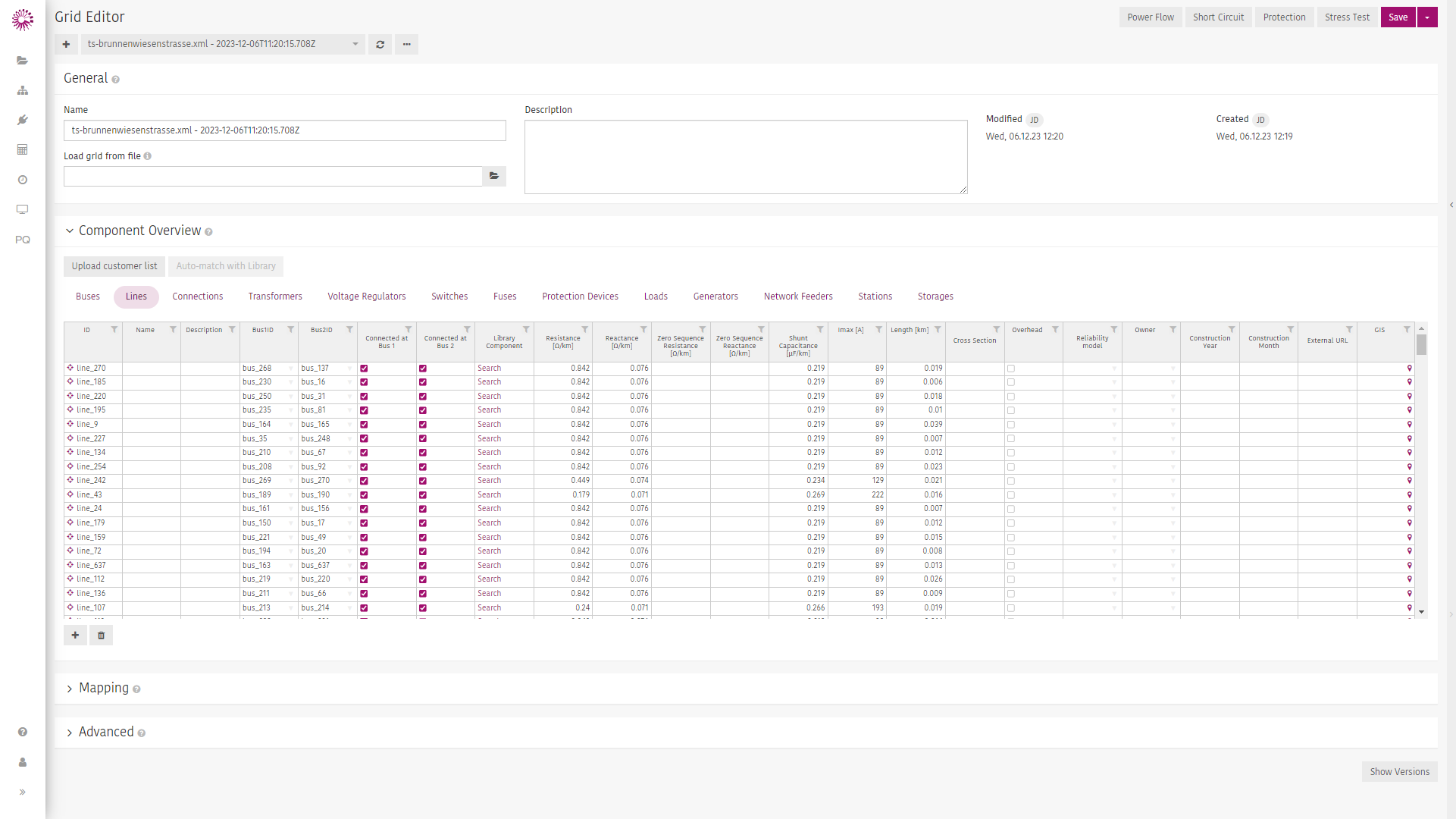
Die Komponentenübersicht zeigt alle elektrischen Komponenten des Netzmodells und ihre Attribute in Tabellenform.
TIP
Mit zwischen Editor und Netzansicht lässt sich die Tabelle auf die volle Bildschirmbreite erweitern.
TIP
Die Tabelle unterstützt die meisten aus Excel bekannten Tastenkürzel, zum Beispiel
- Kopieren und Einfügen von Werten zwischen Zellen
- Herunterziehen, um Zellen mit dem vorherigen Wert zu füllen
- und weitere
Kundenliste hochladen
Mit einer Kundenliste fügen Sie dem Netz statische Last und Erzeugung hinzu. Bereits definierte Last und Erzeugung wird dabei ersetzt. Ist Ihr Projekt für die API der Netzdatenintegration konfiguriert, wird die Kundenliste direkt von einem externen Server geladen.
Automatische Zuordnung aus der Bibliothek
Sie können für alle Leitungen und Transformatoren im Netz eine automatische Zuordnung der Parameter aus der Komponentenbibliothek starten.
Konsistenzprüfung
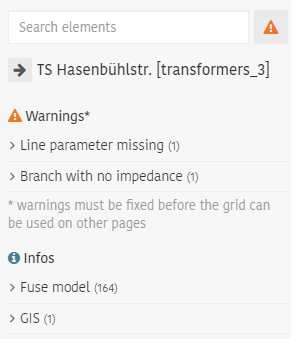
Die Konsistenzprüfung analysiert das Netz auf Probleme.
Warnungen zeigen ein inkonsistentes Netz an, das für Berechnungen nicht verwendet werden kann. Warnungen müssen behoben werden, bevor das Netz für Berechnungen genutzt werden kann.
- Leitungsparameter fehlen
- Transformatorparameter fehlen
- doppelte IDs oder Namen
- usw.
Infos sind weniger kritisch als Warnungen, können aber auf Probleme hinweisen, die die Berechnungsergebnisse beeinflussen.
- Knoten ohne Verbindung zu einer Leitung, Verbindung oder einem Transformator
- Knoten ohne Verbindung zum Slack-Knoten
- Sicherungsmodell fehlt
- usw.
INFO
Die Konsistenzprüfung läuft automatisch beim Speichern eines Netzes und lässt sich manuell mit // oben rechts im Netz-Editor starten.
INFO
Wenn der automatische Netzdatenimport verwendet wird, kann eine vollständige Liste aller Inkonsistenzen auf der Seite Netzdaten-Updates angezeigt und heruntergeladen werden.
Netzansicht
In der Netzansicht können Sie auf Netzelemente klicken und deren Attribute ansehen. Bestimmte elektrische Komponenten finden Sie über das Suchfeld nach Name oder ID.
Über die Werkzeugleiste oben konfigurieren Sie die Netzansicht. Mit lassen sich Attribute der Komponenten als Beschriftungen anzeigen.
Mit lässt sich das Netz nach verschiedenen Kriterien einfärben, zum Beispiel nach:
- Spannungsebene
- Abgang
- spannungslosen Teilnetzen
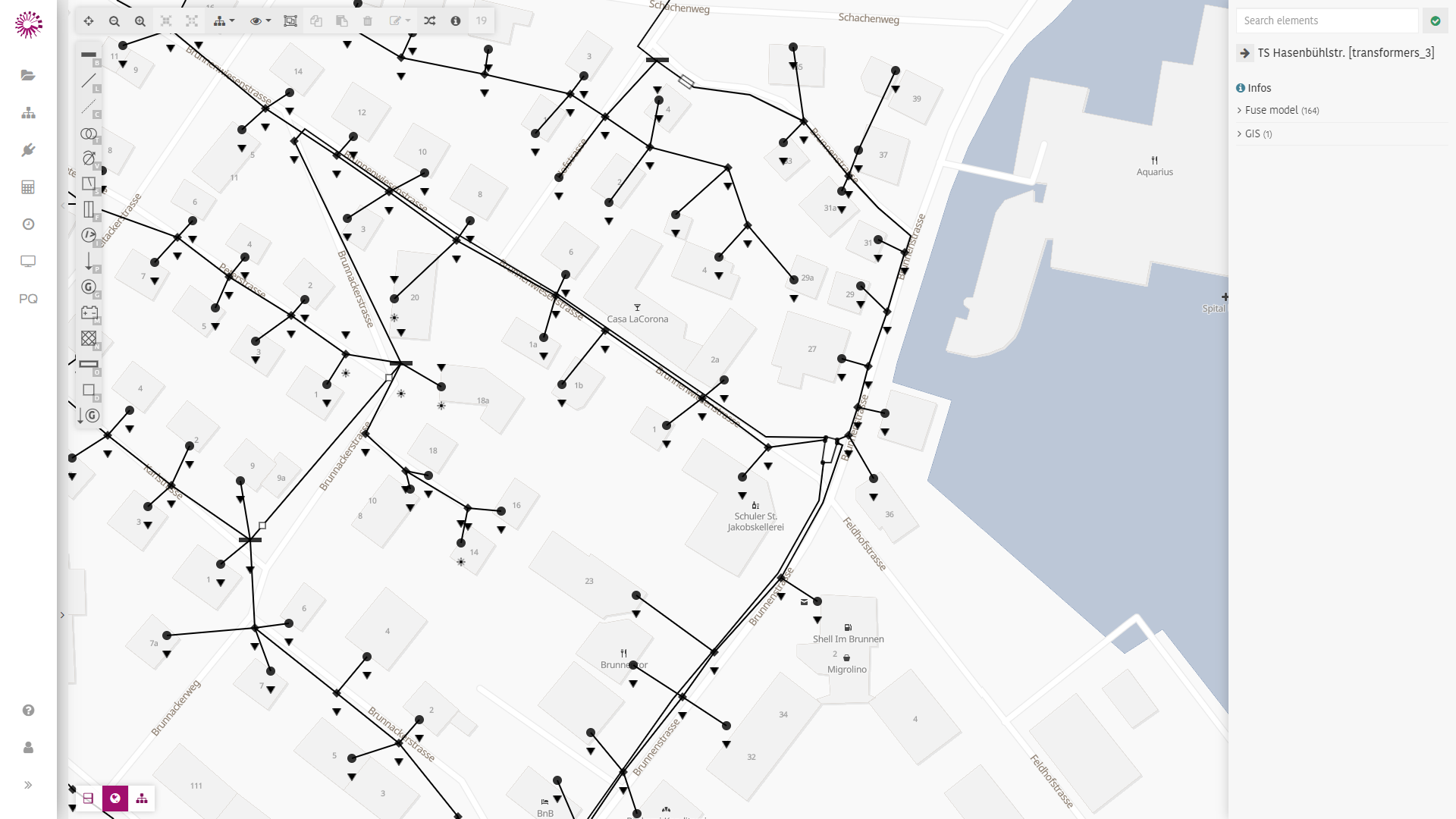
Kartenansicht
Die Kartenansicht zeigt elektrische Komponenten mit geografischen Koordinaten (z.B. Knoten, Leitungen, Stationen) direkt auf einer Karte.
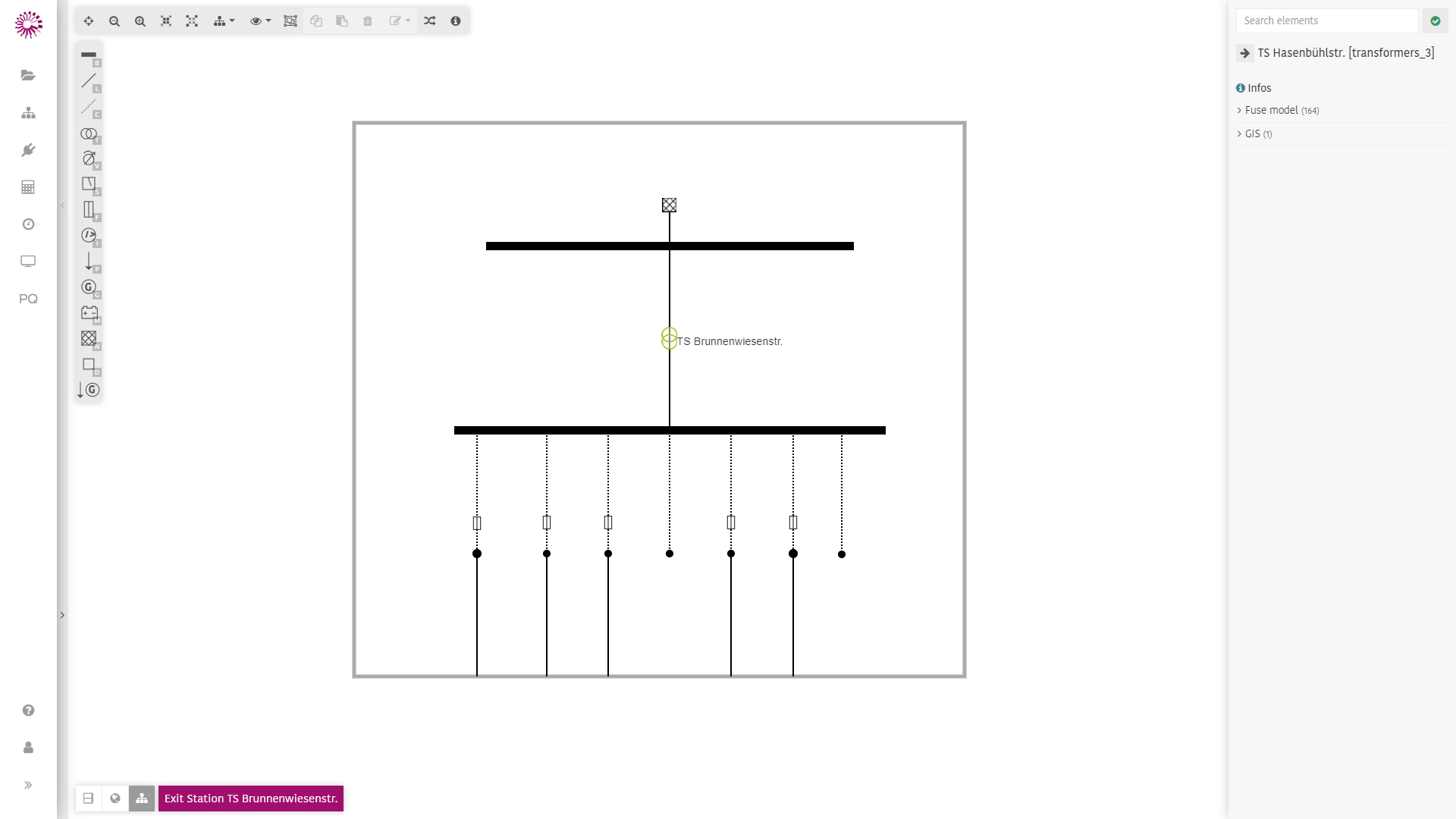
Schematische Ansicht
Die schematische Ansicht zeigt elektrische Komponenten anhand von x- und y-Koordinaten. Die Darstellung kann deshalb von der Kartenansicht abweichen.
In der schematischen Ansicht lässt sich auch das Innere von Stationen anzeigen.
INFO
Sind keine x- und y-Koordinaten definiert, wird die schematische Ansicht automatisch aus den geografischen Koordinaten erzeugt.
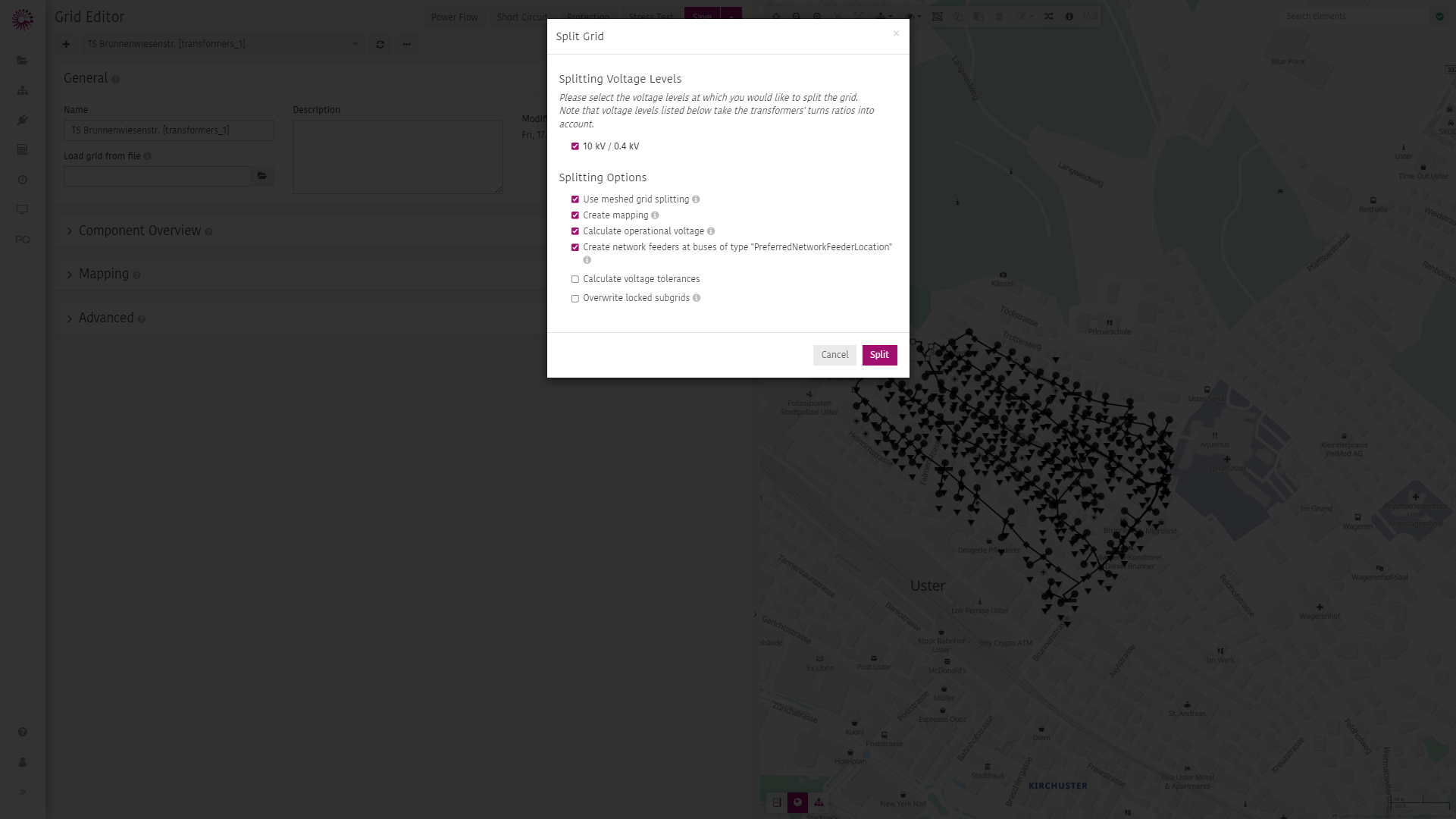
Netzteilung
Um ein (grosses) Netz in kleinere Netze mit (typischerweise) je einer Spannungsebene zu teilen, klicken Sie auf neben und dann auf .
Für jede Transformatorstation des ursprünglichen Netzes wird ein Teilnetz erstellt, das den Transformator und die Netztopologie unterhalb davon enthält.
Enthält das Netz mehr als zwei Spannungsebenen, werden Sie gefragt, an welchen Spannungsebenen geteilt werden soll.
INFO
Die Teilung erfolgt so, dass sie für Simulationen sinnvoll ist. Insbesondere bleiben in vermaschten Netzen Transformatoren in Maschen zusammen.
Bei der Teilung werden die Lasten und Erzeuger der Netze tieferer Spannungsebene aggregiert und an die Netze höherer Spannungsebene angehängt. Ausserdem wird der Lastfluss in den Netzen höherer Spannungsebene berechnet, um Betriebsspannungen und Winkel der unterlagerten Netze zu bestimmen.
Sind Netzeinspeisung und Transformatoren des ursprünglichen Netzes für Kurzschlussberechnungen parametriert, wird zudem eine Kurzschlussberechnung durchgeführt, um die kurzschlussrelevanten Parameter der Netzeinspeisungen der Netze tieferer Spannungsebene zu bestimmen.
WARNING
Ist das Mittelspannungsnetz inkonsistent, können Betriebsspannungen, Winkel und Parameter der Netzeinspeisungen der unterlagerten Niederspannungsnetze nicht bestimmt werden.
Mapping
Das Mapping speichert nach der Netzteilung die Beziehungen zwischen den Netzen (z.B. welche Niederspannungsnetze an einem Mittelspannungsnetz hängen). An einem Knoten können keines, eines oder mehrere Netze hängen.
Ein Klick auf
- aggregiert die Lasten und Erzeuger der angehängten Netze und fügt sie dem entsprechenden Knoten des aktuellen Netzes hinzu,
- berechnet Betriebsspannung, Winkel und die kurzschlussrelevanten Parameter der Netzeinspeisungen der verknüpften Netze (sofern im Netz vorhanden).
Erweitert
In den erweiterten Einstellungen legen Sie die Optionen für den Lastfluss fest.
INFO
Die Optionen lassen sich nur bei entsperrtem Netz ändern. In der Regel müssen sie nicht angepasst werden, da Adaptricity für jedes Netz automatisch die optimalen Einstellungen wählt.
Algorithmus
Folgende Lastflussalgorithmen werden unterstützt:
- Full Newton-Raphson / Fast Decoupled Newton-Raphson [1]: am schnellsten für stark vermaschte Netze.
- Sweeping V3 [2]: am schnellsten für radiale und schwach vermaschte Netze.
Alle berechnen den Lastfluss des Netzes und konvergieren zu denselben numerischen Ergebnissen. Sie unterscheiden sich vor allem in der Rechenzeit.
Der Sweeping-Algorithmus unterstützt derzeit keine Netze mit folgenden Eigenschaften:
- sich überlappende Maschen (wenn mindestens eine Leitung, ein Transformator oder ein Schalter in mehreren Maschen liegt)
- Transformatoren mit einem Übersetzungsverhältnis ungleich 1
- Transformatoren mit Stufenschalter
- Transformatoren in Maschen
Konvergenz
Alle Algorithmen sind iterativ. Der Convergence error legt fest, wann eine einzelne Lastflussberechnung als konvergiert gilt. Geschieht das nicht innerhalb der unter Iterations festgelegten Anzahl Iterationen, bricht die Simulation mit einer Warnung ab.
Je kleiner der Convergence error, desto genauer (aber langsamer) die Simulation. Iterations und Convergence error lassen sich über eine der Voreinstellungen auf die empfohlenen Standardwerte zurücksetzen.
Die Option Q(U) / OLTC max recalculations legt fest, wie oft die Lastflussberechnung maximal wiederholt wird, damit Netzregler (z.B. Transformatoren mit Stufenschalter, spannungsabhängige Blindleistungsregler) konvergieren.
Die Option Q(U) convergence threshold legt die relative Änderung der Blindleistung (in Prozent der maximalen Blindleistung eines Q(U)-Reglers) fest, unterhalb derer ein Regler zwischen zwei aufeinanderfolgenden Lastflussberechnungen als konvergiert gilt. Kleinere Werte ergeben genauere Ergebnisse, verlängern aber die Rechenzeit.
Frequenz
Die Standard-Frequenz des Netzes beträgt 50 Hz und kann geändert werden.
Versionierung
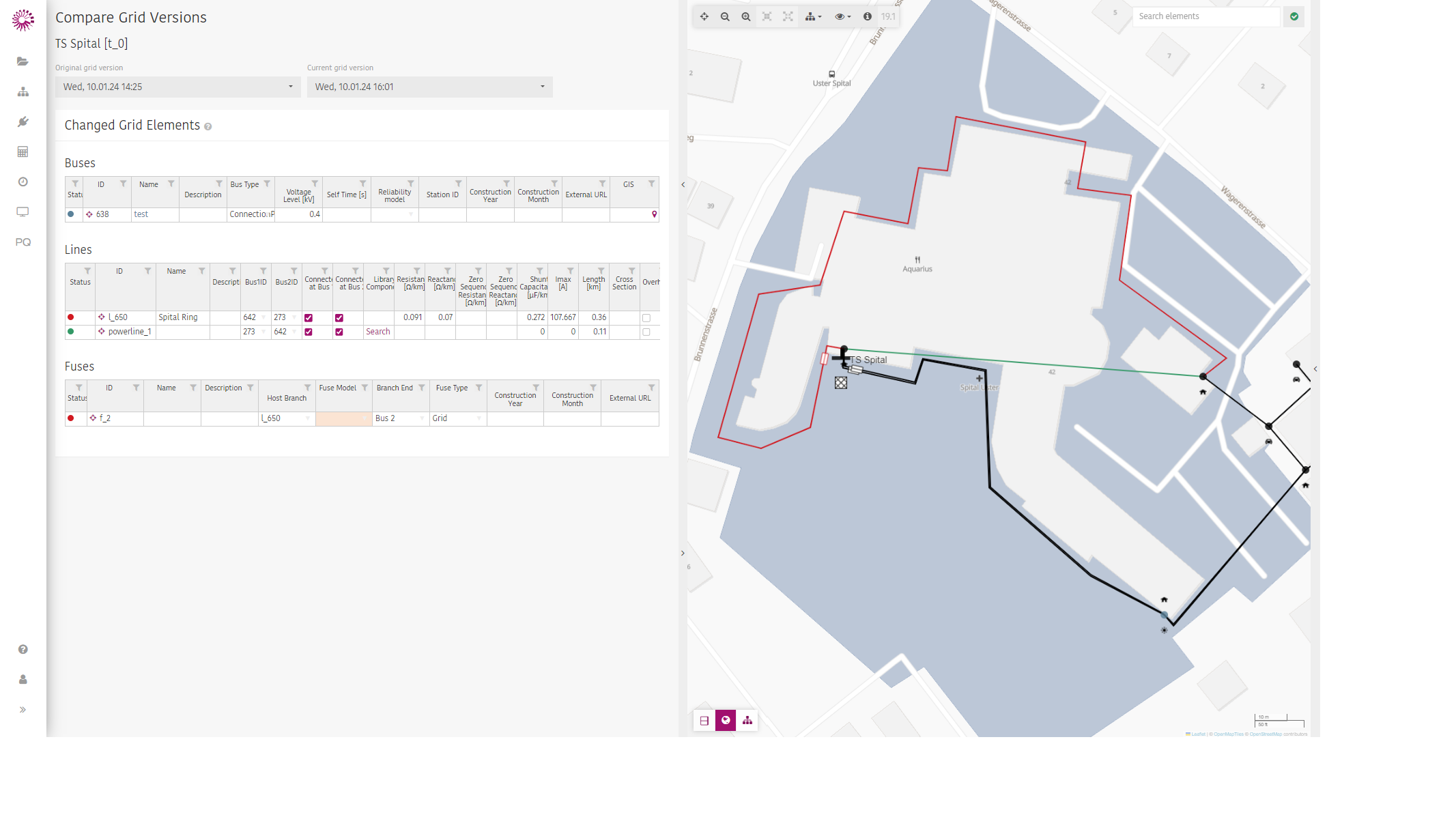
Über neben und dann lassen sich Netzversionen visuell vergleichen.
Die Tabellen listen alle Änderungen am Netz pro Elementtyp auf. Neue Elemente sind mit einem grünen Punkt markiert, geänderte mit einem blauen und gelöschte mit einem roten. Geänderte Werte werden nebeneinander angezeigt, die alte Version durchgestrichen.
Die Netzansicht zeigt die Änderungen farblich: neue Elemente grün, geänderte blau und gelöschte rot.
Java-Implementierung von MATPOWER: R. D. Zimmerman, C. E. Murillo-Sanchez, and R. J. Thomas, “MATPOWER: Steady-State Operations, Planning and Analysis Tools for Power Systems Research and Education,” Power Systems, IEEE Transactions on, vol. 26, no. 1, pp. 12–19, Feb. 2011. ↩︎
Java-Implementierung eines Algorithmus aus: Haque, M. H. (1996). Efficient load flow method for distribution systems with radial or mesh configuration. IEE Proceedings - Generation, Transmission and Distribution, 143(1), 33 ↩︎