Netzverstärkung
Mit einer Netzverstärkung ändern oder verstärken Sie Ihr Netz auf verschiedene Weise und vergleichen die Kosten der Massnahmen, um diejenige zu finden, die zum gewünschten Ergebnis führt und am kostengünstigsten ist.
Das ist hilfreich, wenn Sie:
- ein Anschlussgesuch haben, das wegen Verletzungen nicht sofort genehmigt werden kann, mit Verstärkungsmassnahmen aber genehmigt werden könnte,
- bei einem Stresstest oder einer Lastflussberechnung einen besonders schwachen Netzteil gefunden haben,
- die Netztopologie ändern und die Auswirkungen beurteilen möchten,
- eine Netzrekonfiguration simulieren möchten.
Einrichten
Bestehende Netzverstärkungen wählen und ändern Sie in der Auswahlliste.
Eine neue Netzverstärkung erstellen Sie mit .
Jede Netzverstärkung braucht einen Namen.
Um eine Netzverstärkung zu löschen, wählen Sie sie in der Auswahlliste, klicken auf und dann auf .
Speichern Sie die Netzverstärkung am Ende mit .
INFO
Eine Netzverstärkung gehört immer zu einem Netz. Sie kann deshalb erst in der Auswahlliste gewählt werden, wenn ein Netz ausgewählt ist.
TIP
Pro Netz können mehrere Netzverstärkungen definiert werden.
Ein Netz bearbeiten
Eine Netzverstärkung erstellen Sie gleich, wie Sie ein Netz bearbeiten im Netz-Editor.
Im Unterschied zum Netz-Editor werden die Änderungen einer Netzverstärkung als Ebene über dem ursprünglichen Netz gespeichert und lassen sich auf jeder Berechnungsseite an- oder abwählen.
TIP
Änderungen über eine Netzverstärkung sind gegenüber Änderungen im Netz-Editor vorzuziehen.
INFO
Netzverstärkungen lassen sich sperren , damit sie nicht mehr geändert werden können.
INFO
Die Konsistenzprüfung läuft automatisch beim Speichern einer Netzverstärkung und lässt sich manuell mit // oben rechts im Netz-Editor starten.
Status
Jede Netzverstärkung hat einen Status. Je nach Status wird sie bei statischen oder zeitreihenbasierten Berechnungen standardmässig berücksichtigt. Folgende Status sind vorhanden:
- Ausstehend (AUS): der Standardwert beim Erstellen der Netzverstärkung.
- Geplant (EIN)
- Abgebrochen (AUS)
- Vorab genehmigt (EIN)
- Wird geprüft (AUS)
- Genehmigt (EIN)
- Mit Massnahmen genehmigt (EIN)
- Gebaut (EIN)
- Geschlossen (AUS)
Netzverstärkungen mit dem Status EIN werden bei Berechnungen automatisch angewendet, diejenigen mit AUS nicht.
Übersicht der Netzverstärkung
Die Übersicht listet alle Änderungen der aktuellen Netzverstärkung auf.
Neue Komponenten erscheinen unter Additions, geänderte unter Modifications und gelöschte unter Removals.
Die Komponenten sind nach Typ gruppiert. Mit show lässt sich die Liste aufklappen, um jede einzelne Komponente zu sehen. Ein Klick auf eine Komponente zentriert die Netzansicht darauf.
Kosten
Für jede Änderung können Sie Anschaffungs- und Installationskosten in der konfigurierten Währung erfassen und festlegen, ob der Netzbetreiber oder ein Kunde sie trägt. Bei Leitungen gelten die Kosten pro km, bei allen anderen Netzelementen absolut. Die Gesamtkosten werden getrennt für Netzbetreiber und Kunde sowie als Gesamtsumme angezeigt.
Komponentenübersicht
Die Komponentenübersicht funktioniert wie im Netz-Editor und zeigt alle elektrischen Komponenten des Netzes.
Eine zusätzliche Spalte zeigt den Status der Komponenten farblich an, wie in der Übersicht der Netzverstärkung beschrieben:
| Status | Beschreibung |
|---|---|
| ein Attribut der Komponente wurde geändert | |
| die Komponente wurde gelöscht | |
| die Komponente wurde hinzugefügt |
Eine weitere Spalte erlaubt es, die Kosten der Netzverstärkung zu bearbeiten.
Netzansicht
Die Netzansicht funktioniert wie im Netz-Editor.
Die Komponenten werden nach derselben Logik eingefärbt:
| Status | Beschreibung |
|---|---|
| ein Attribut der Komponente wurde geändert | |
| die Komponente wurde gelöscht | |
| die Komponente wurde hinzugefügt |
Vergleich anzeigen
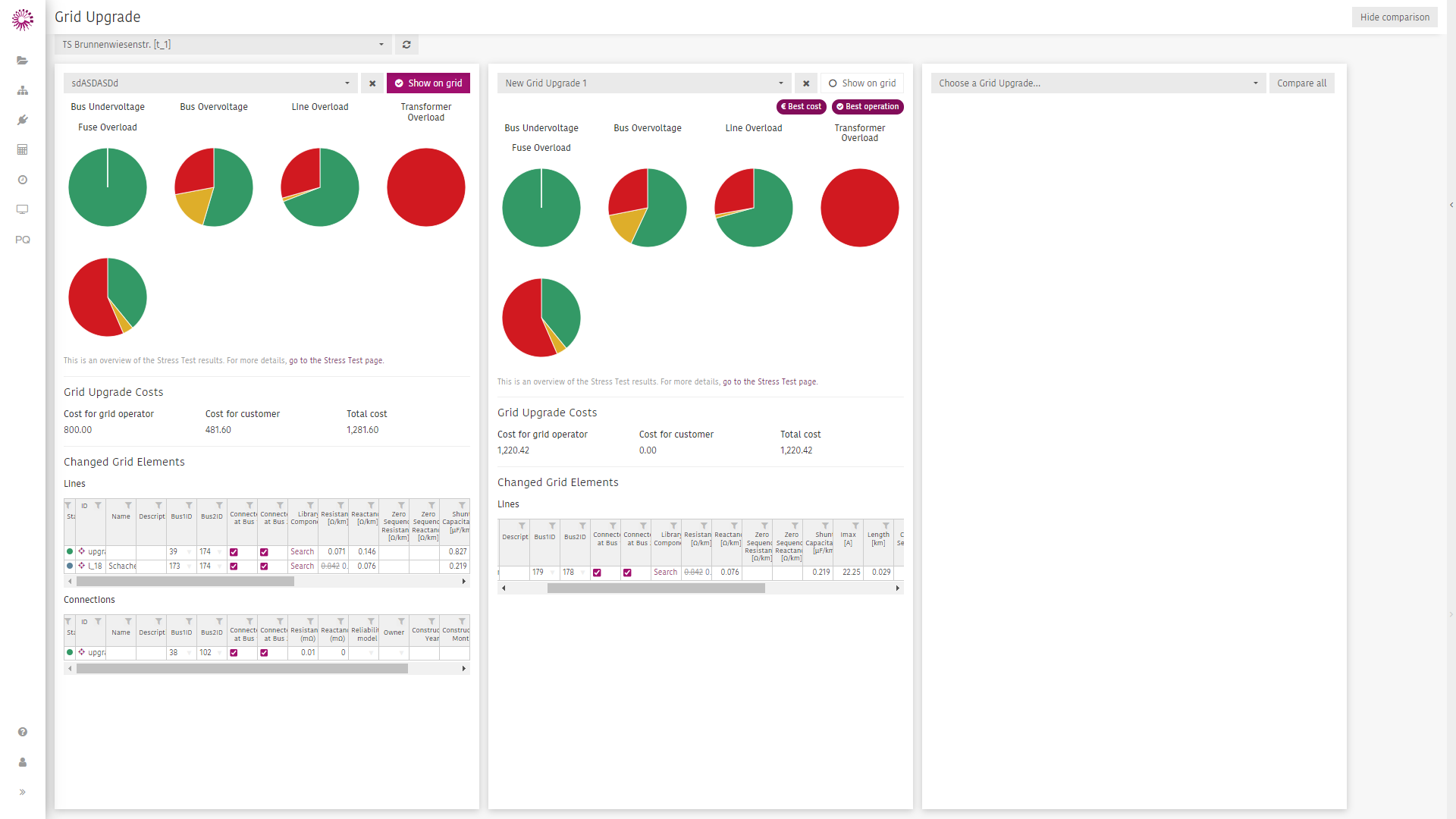
Netzverstärkungen lassen sich auch vergleichen. Klicken Sie oben auf der Seite auf , um den Vergleichsmodus zu öffnen.
Hier wählen Sie die zu vergleichenden Netzverstärkungen manuell aus oder klicken auf , um alle Netzverstärkungen einschliesslich der gerade bearbeiteten zu vergleichen. Für jede Netzverstärkung wird ein Abschnitt mit folgenden Informationen erstellt:
- Show on grid zeigt die Netzverstärkung in der Netzansicht.
- Stress Test: Kreisdiagramme basierend auf den Ergebnissen des Stresstests. Sie zeigen die Anzahl Warnungen und Verletzungen pro Kategorie und damit auf einen Blick, wie sich die Netzverstärkung über alle Szenarien verhält. Folgende Szenarien werden verwendet:
- volle Last, volle Erzeugung
- volle Last, keine Erzeugung
- keine Last, volle Erzeugung
- Changed Grid Elements: die Änderungen am Netz in Tabellenform.
- Costs: die Kosten der Massnahmen.
- Tags: Die kostengünstigste Netzverstärkung und diejenige mit dem besten Ergebnis im Stresstest (am wenigsten Verletzungen und Warnungen) werden mit dem Tag Best cost bzw. Best operation markiert. Die Tags erscheinen erst, wenn mindestens zwei Netzverstärkungen ausgewählt sind.
Ins Netz übernehmen
Um die Änderungen einer Netzverstärkung dauerhaft ins Netzmodell zu übernehmen, klicken Sie oben auf der Seite auf . Das ursprüngliche Netz wird geändert und die Netzverstärkung anschliessend gelöscht.
INFO
Diese Option steht nicht zur Verfügung, wenn das ursprüngliche Netz gesperrt ist . Setzen Sie in diesem Fall den Status der Netzverstärkung auf Geplant oder Gebaut, wenn sie in statischen und zeitreihenbasierten Berechnungen standardmässig aktiv sein soll.