Dashboard
Das Monitoring-Dashboard zeigt die Lastflussergebnisse der Zeitreihensimulationen.
Eingangsdaten der Simulation sind Smart-Meter-Zeitreihen von Verbrauch und Erzeugung sowie die Spannungsmessung am Slack-Knoten.
Den automatischen Datenimport richten Sie unter Monitoring-Updates ein.
Simulationsprotokoll
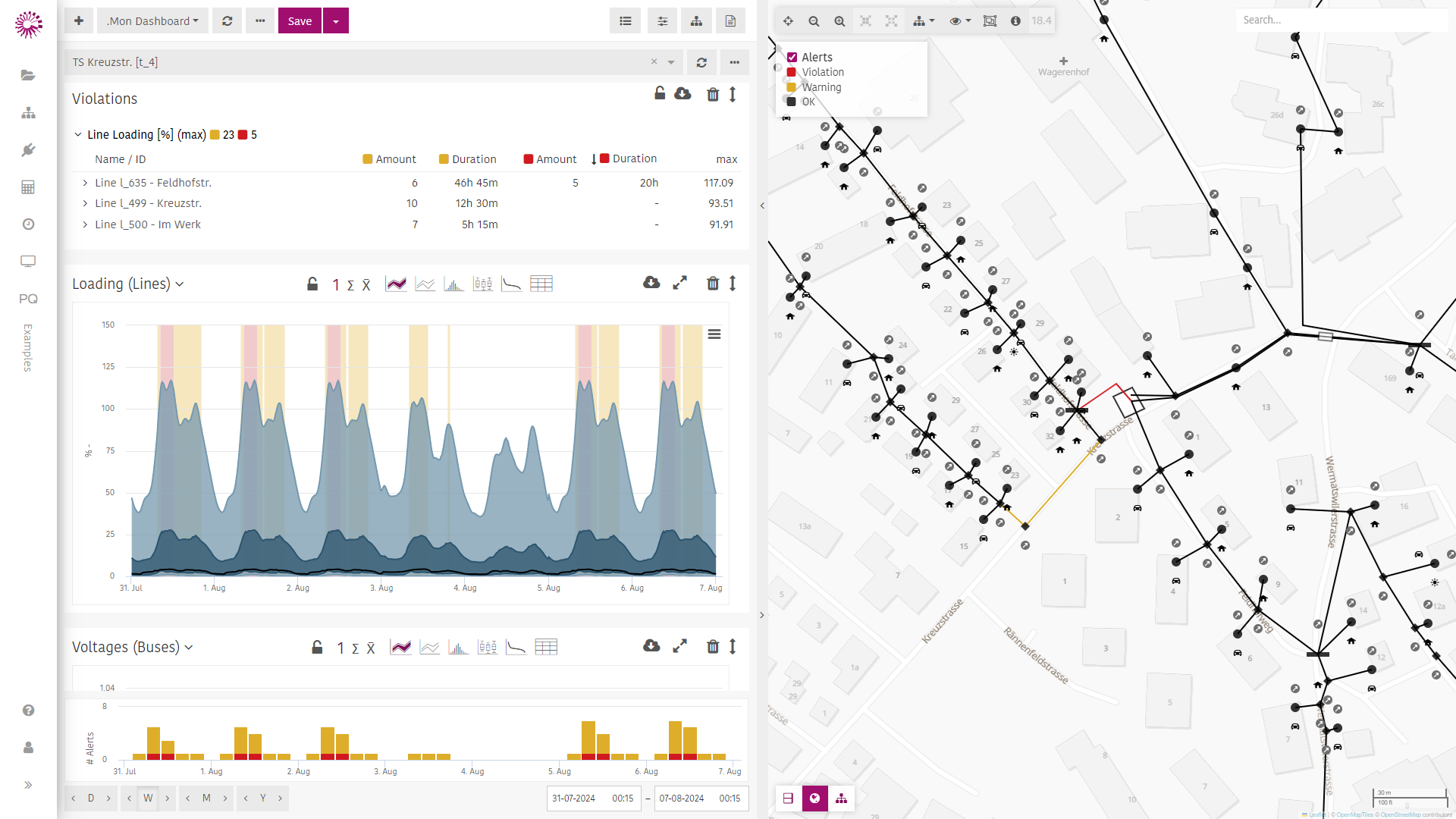
Das Simulationsprotokoll zeigt die Lastflusssimulation jedes Zeitschritts im Detail.
Infos, markiert mit , weisen auf ein mögliches Problem hin. Warnungen, markiert mit , zeigen, dass die Simulation in bestimmten Zeitschritten nicht wie erwartet abgeschlossen werden konnte. Ein Klick auf eine Kategorie zeigt weitere Details.
Netzansicht
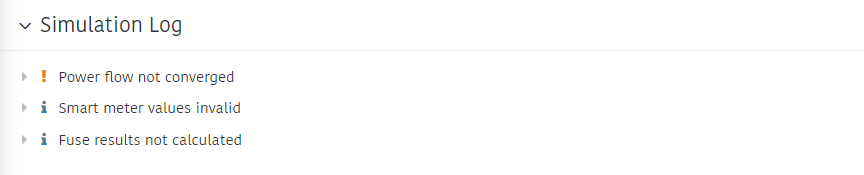
Die Netzansicht zeigt alle Elemente und ihren schlechtesten Zustand im gewählten Zeitraum. Bei Verletzung der Betriebsgrenzwerte wird das Element rot eingefärbt, bei Warnungen gelb.
Dashboard
Das Dashboard lässt sich anpassen, um die gewünschten Simulationsergebnisse anzuzeigen. Standardmässig zeigt es:
- gesamte Wirkleistung
- Auslastung der Leitungen als Quantile
- Knotenspannungen als Quantile
Ein eigenes Dashboard erstellen Sie mit oben links. Nachdem Sie die anzuzeigenden Daten festgelegt haben, speichern Sie es mit . Alle gespeicherten Dashboards finden Sie in der Auswahlliste.
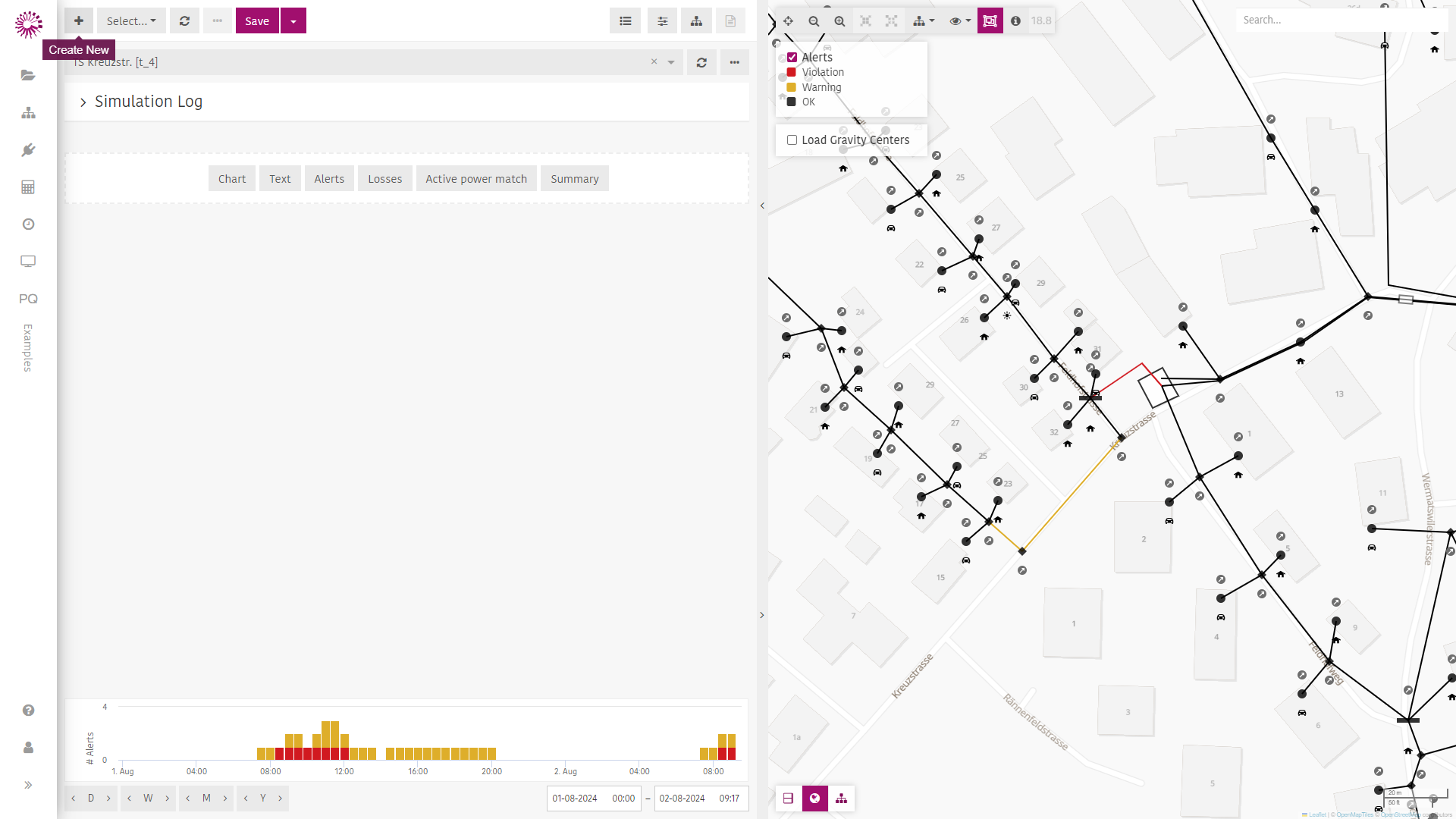
Folgende Elemente lassen sich zum Dashboard hinzufügen:
Diagramm
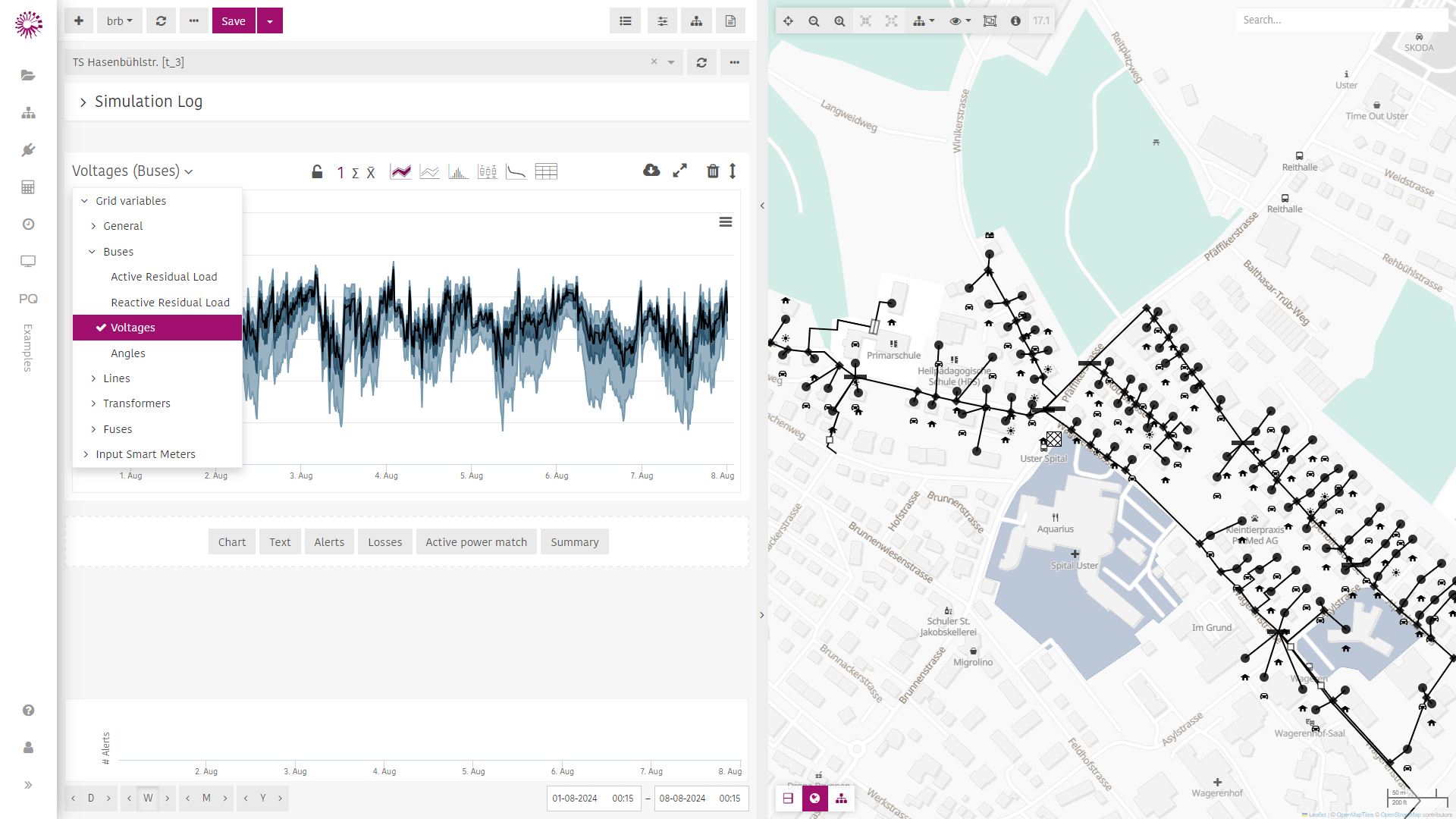
Diagramme zeigen gemessene oder simulierte Daten. Die x-Achse ist der Zeitschritt, die y-Achse die physikalische Grösse. Zahlreiche Werte lassen sich darstellen, zum Beispiel:
- Knotenspannung
- Leitungsauslastung
- Transformatorauslastung
Text
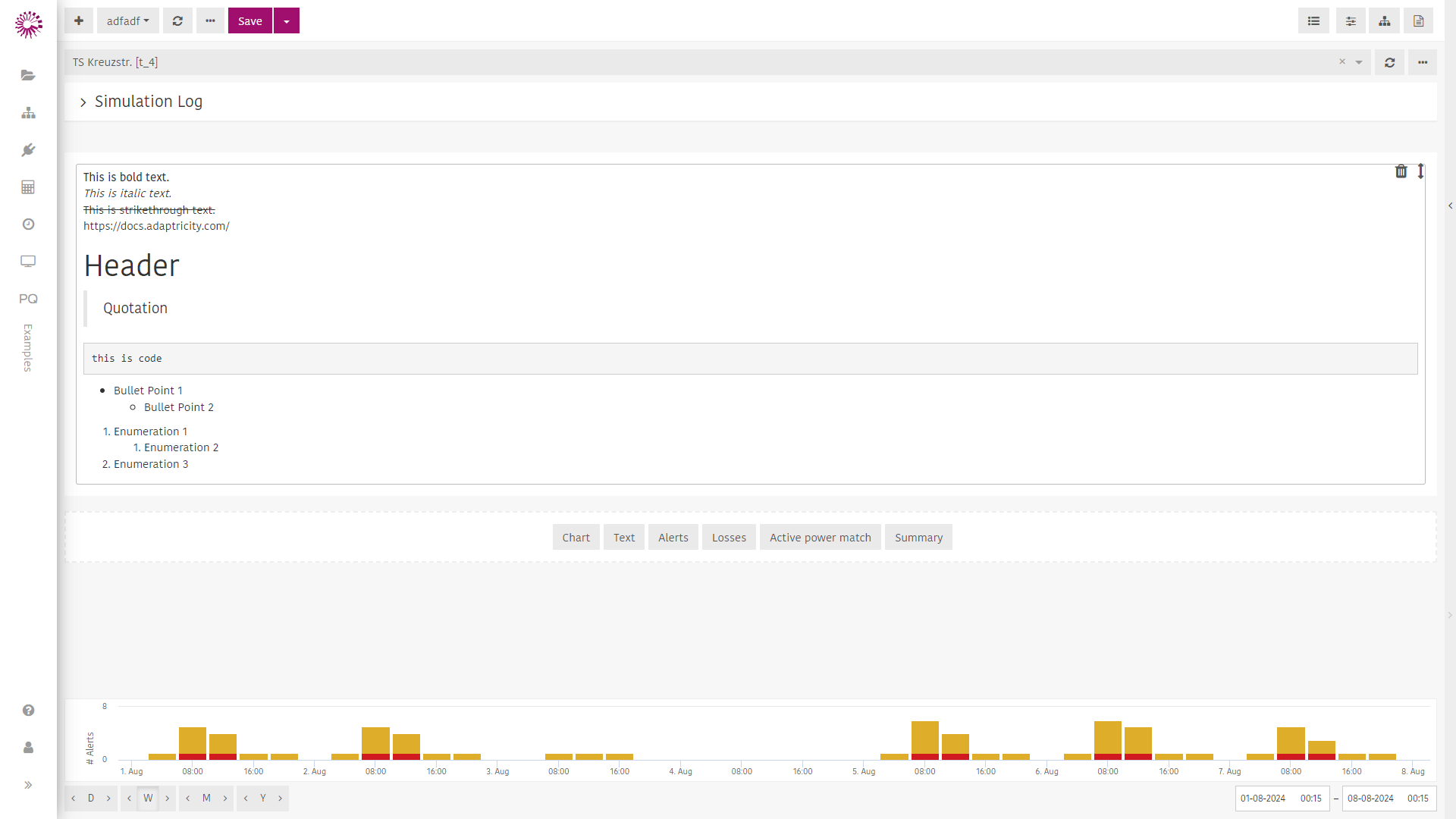
Text dient als beschreibendes Element im Dashboard. Der Editor unterstützt verschiedene Formatierungen.
Alarme
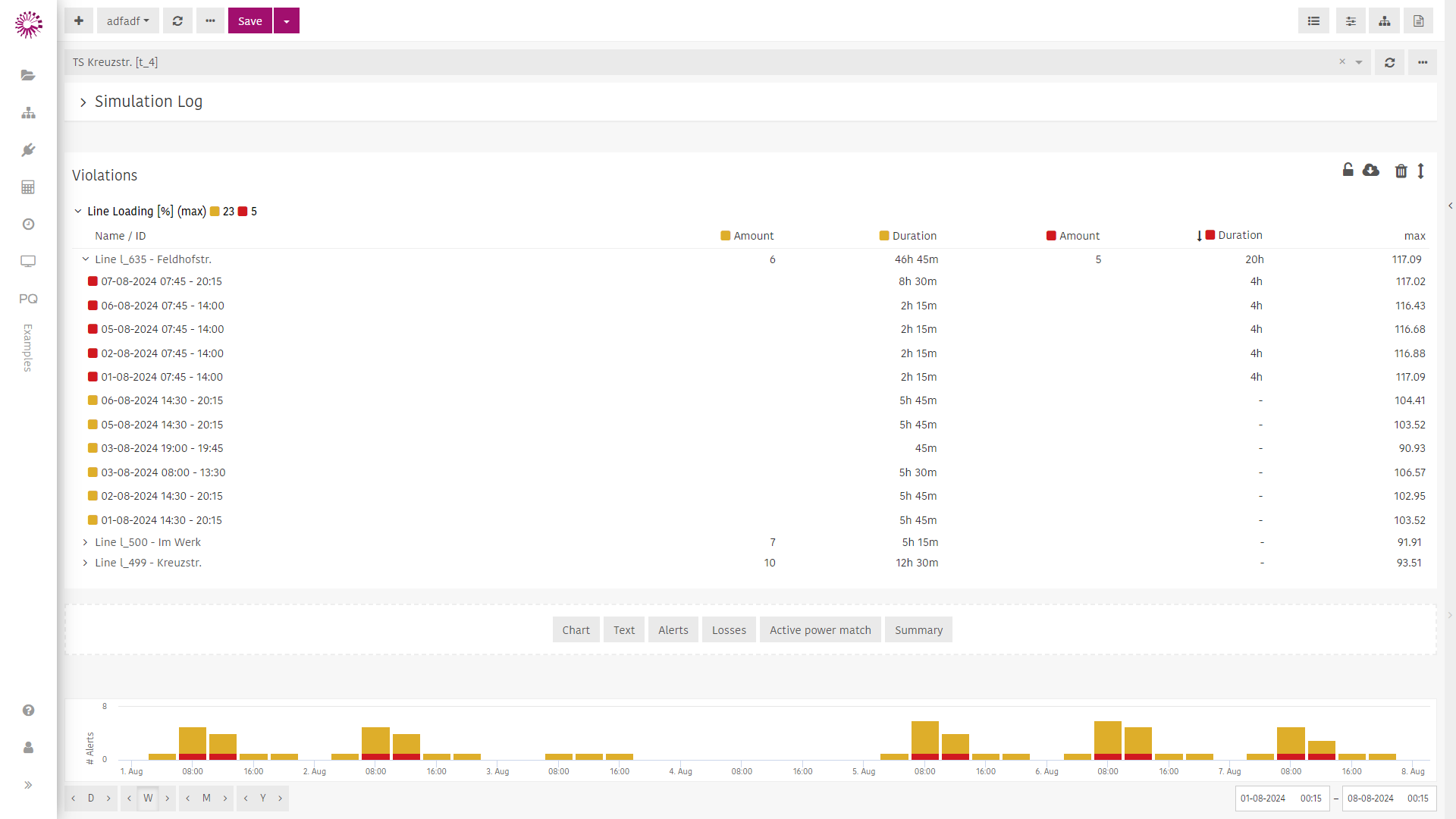
Zeigt eine Liste der Warnungen und Verletzungen der Betriebsgrenzwerte der elektrischen Komponenten im gewählten Zeitraum.
Verluste
Fasst die gesamten Netzverluste pro Spannungsebene in einer Tabelle zusammen.
Wirkleistungsabgleich
Der Wirkleistungsabgleich zeigt die Messung am Slack-Knoten, die Smart-Meter-Last, die Smart-Meter-Erzeugung und die berechneten Netzverluste im selben Diagramm. So prüfen Sie, ob die Gesamtlast (einschliesslich Verlusten) im Netz der am Slack-Knoten gemessenen Leistung entspricht. 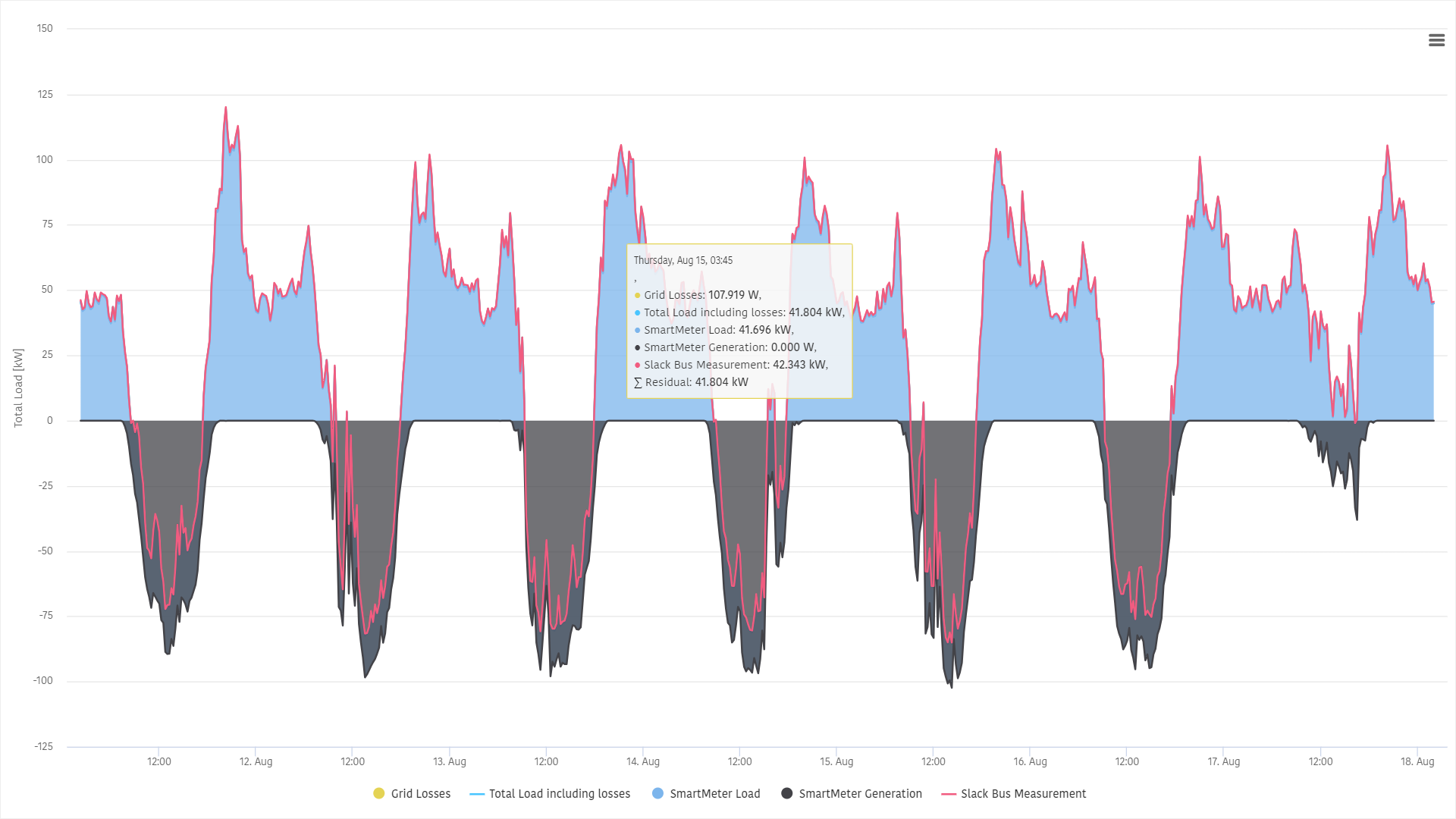
TIP
Liegt die Gesamtlast (einschliesslich Verlusten) unter der Messung am Slack-Knoten, kann das auf Folgendes hinweisen:
- unvollständiger Smart-Meter-Rollout im Netz
- Stromdiebstahl
- falsche Zuordnung der Smart Meter zu den Anschlusspunkten im Netz
- fehlerhafte Messungen am Slack-Knoten oder der Smart Meter
Liegt die Gesamtlast (einschliesslich Verlusten) über der Messung am Slack-Knoten, kann das auf Folgendes hinweisen:
- falsche Zuordnung der Smart Meter zu den Anschlusspunkten im Netz
- fehlerhafte Messungen am Slack-Knoten oder der Smart Meter
Ein Element des Dashboards löschen Sie mit .
Mit verschieben Sie ein Element nach oben oder unten.
INFO
Die Grenzwerte für den Wirkleistungsabgleich legen Sie in den Projekteinstellungen fest.
Navigation
Arbeiten mit Diagrammen

Aggregation
Die Daten in den Diagrammen lassen sich auf verschiedene Weise darstellen und aggregieren.
Für die Aggregation gibt es folgende Optionen:
- 1: keine Aggregation.
- Σ: die Datenpunkte werden in jedem Zeitschritt summiert.
- X̄: die Datenpunkte werden in jedem Zeitschritt gemittelt.
INFO
Manche Darstellungen sind nur ohne Aggregation sinnvoll.
Darstellung
Die Daten lassen sich je nach Bedarf in verschiedenen Diagrammen oder Tabellen darstellen:
- Quantiles: zeigt die Quantile der Datenpunkte in verschiedenen Blautönen. Der Median, als schwarze Linie dargestellt, teilt die Datenpunkte in eine obere und eine untere Hälfte. Das dunkelblaue Band zeigt den Bereich 25% bis 75%; je 25% der Datenpunkte liegen darüber und darunter. Das hellblaue Band zeigt den Bereich zwischen Minimum und Maximum.
- Line Plot: zeigt die Daten jedes Elements einzeln in unterschiedlichen Farben. Wenn Sie mit der Maus über eine Linie fahren, erscheint die ID des Elements. Bei sehr vielen Elementen wird standardmässig nur eine Auswahl dargestellt und eine Warnung angezeigt. Mit einem Klick auf heben Sie die Begrenzung auf.
- Histogram: zeigt die Verteilung der Daten.
- Box-Whisker Plot: zeigt den Wertebereich der Daten pro Element im gewählten Zeitraum anhand ihrer Quantile.
- Duration Chart: Die x-Achse zeigt den Anteil am gesamten Zeitraum in Prozent, die y-Achse den Wert der Grösse. Das Diagramm zeigt, während welchen Anteils des Zeitraums die Grösse über oder unter einem bestimmten Wert liegt.
- Table: zeigt Minimum, Maximum, Mittelwert und relativen Mittelwert (Mittelwert/Maximum) der Werte im gewählten Zeitraum.
Ein Klick auf ein Element in der Netzansicht mit gedrückter Ctrl-Taste fügt es der Auswahl hinzu; das Diagramm zeigt dann nur die Daten der ausgewählten Elemente. Mehrere Elemente lassen sich gemeinsam auswählen. Mit lassen sich die Daten im Diagramm sperren; die Auswahl wirkt sich dann nicht mehr auf das Diagramm aus.
Mit öffnen Sie das Diagramm im Vollbild.
Herunterladen
Die Daten eines Diagramms laden Sie mit herunter.
Zeitachse

Mit der Zeitachse unten auf der Seite steuern Sie den angezeigten Zeitraum. Die y-Achse zeigt die Anzahl Warnungen und Verletzungen, die x-Achse Datum und Uhrzeit.
Den Zeitraum ändern Sie auf verschiedene Arten:
- in die Zeitachse klicken und vom Start- zum Enddatum ziehen
- mit , , , einen festen Zeitraum wählen, zum Beispiel eine Woche
- mit und tage-, wochen-, monats- oder jahresweise vor- oder zurückspringen
- unten rechts die Daten von und bis wählen
Bericht
Mit oben rechts drucken Sie das ganze Dashboard oder speichern es als Bericht.
Lastsituationen
Lastsituationen sind statische Lastszenarien, die aus den Zeitreihen erstellt werden. Eine Lastsituation ersetzt in statischen Berechnungen die statische Last und Erzeugung im Netz.
Mit öffnen Sie die Einstellungen der Lastsituationen.
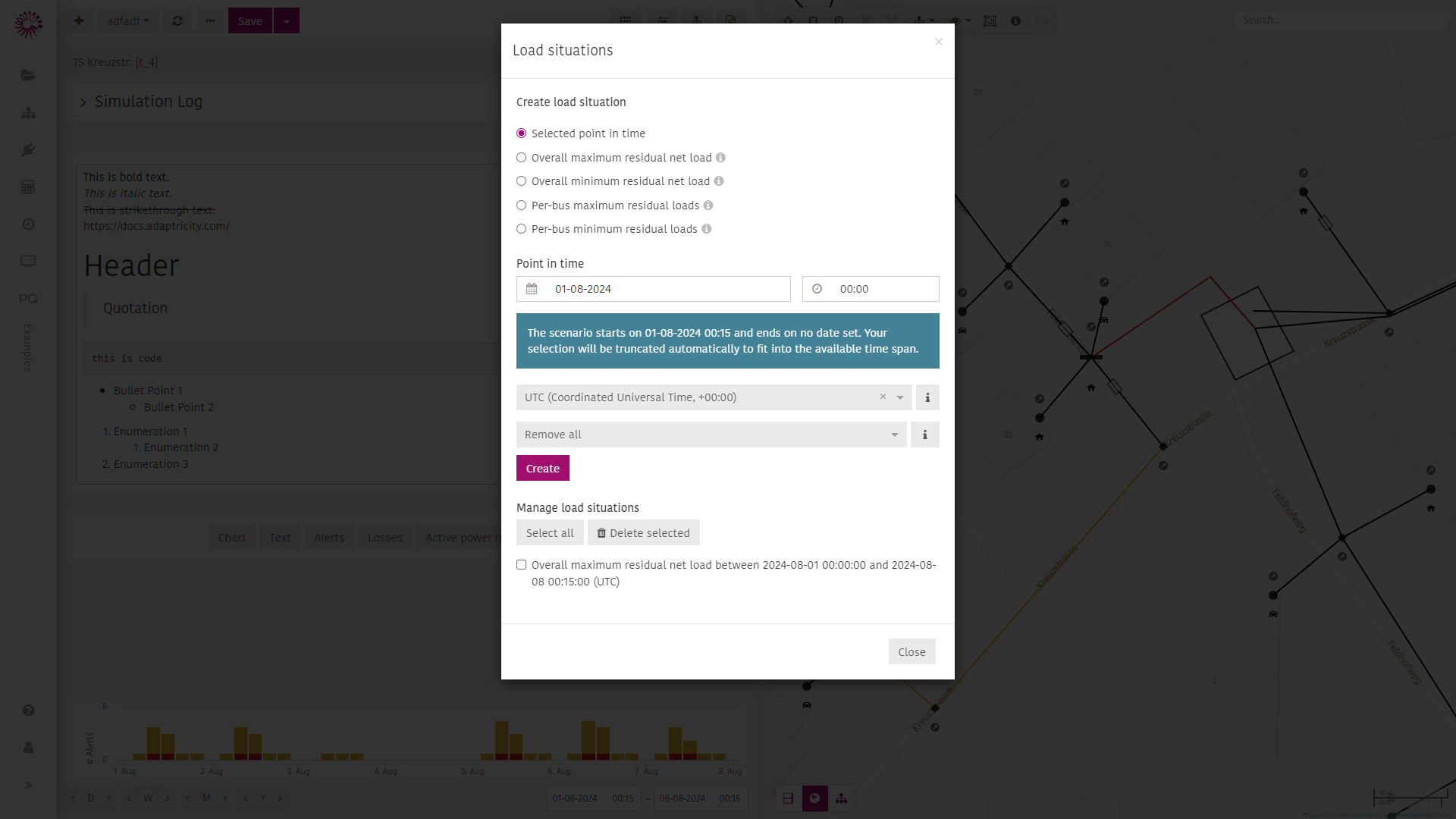
Folgende Lastsituationen lassen sich erstellen:
- Selected point in time: Die Lastsituation wird zu einem bestimmten Zeitpunkt erstellt, den Sie über Datum und Uhrzeit angeben.
- Overall maximum residual net load: wählt automatisch den Zeitpunkt zwischen Intervallbeginn und -ende, an dem die Residuallast [1] im Netz am höchsten ist.
- Overall minimum residual net load: wählt automatisch den Zeitpunkt zwischen Intervallbeginn und -ende, an dem die Residuallast im Netz am tiefsten ist.
- Per-bus maximum residual loads: wählt automatisch die höchste Residuallast an jedem Knoten zwischen Intervallbeginn und -ende. Das ist eine ungünstigste Lastsituation, da angenommen wird, dass die maximalen Residuallasten aller Knoten gleichzeitig auftreten.
- Per-bus minimum residual loads: wählt automatisch die tiefste Residuallast an jedem Knoten zwischen Intervallbeginn und -ende. Das ist eine günstigste Lastsituation, da angenommen wird, dass die minimalen Residuallasten aller Knoten gleichzeitig auftreten.
Entfernen bestehender Lasten und Erzeuger
Diese Einstellung legt fest, ob beim Erstellen der Lastsituation alle oder nur ein Teil der bestehenden Lasten und Erzeuger im Netz ersetzt werden.
- Remove all: Alle Lasten und Erzeuger des Netzes werden gelöscht, auch solche, die in der Lastsituation nicht berücksichtigt sind (z.B. weil sie kein Zeitreihenverhalten haben). Wählen Sie diese Option, wenn die Daten der Lastsituation die gesamte statische Last und Erzeugung ersetzen sollen.
- Remove considered devices only: Nur Geräte, die bei der Erstellung der Lastsituation berücksichtigt wurden, werden entfernt. Andere Geräte und Anschlussgesuche bleiben erhalten.
INFO
Lastsituationen lassen sich in allen Werkzeugen der statischen Berechnungen anwenden:
Betriebsgrenzwerte
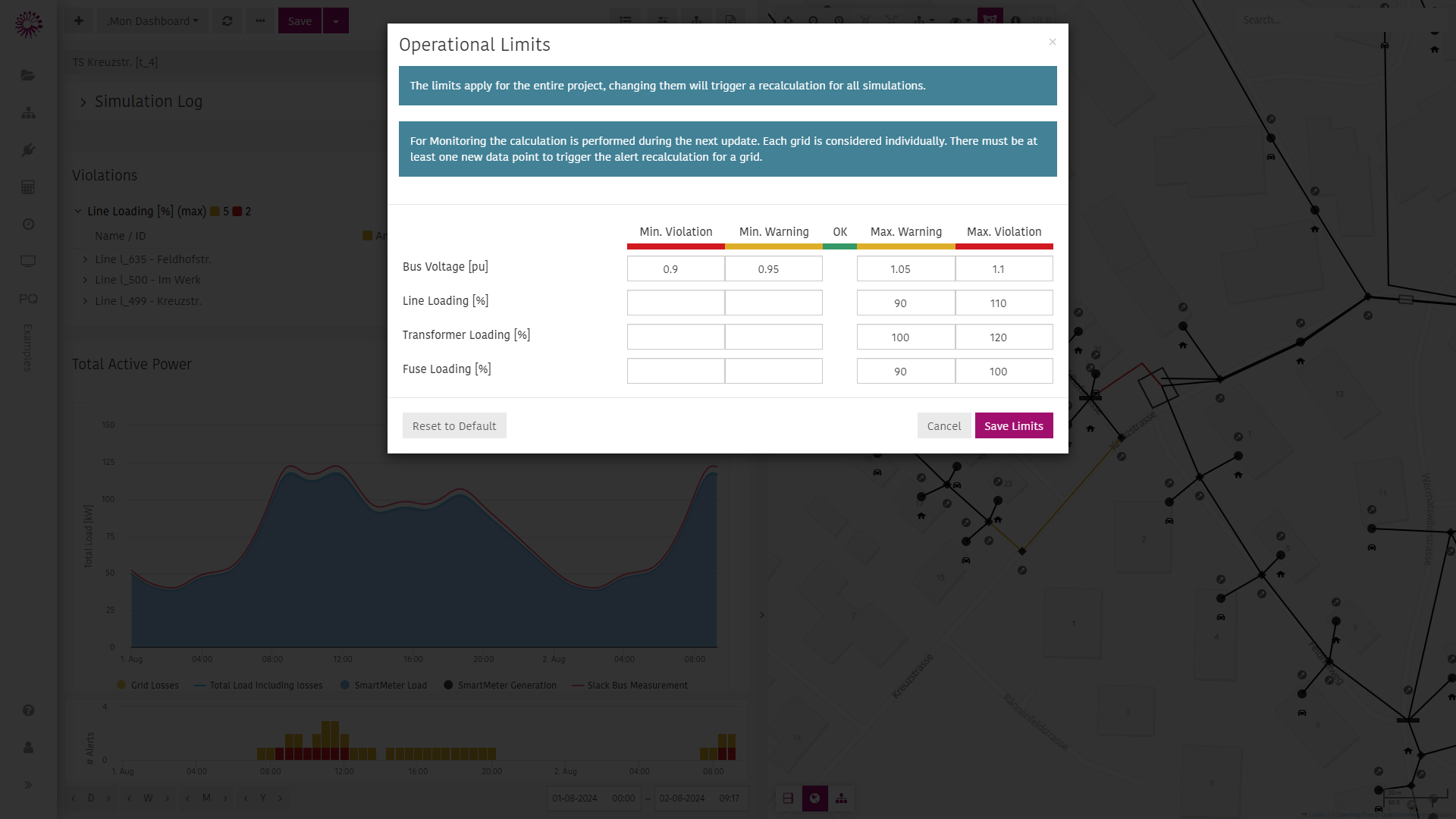
Mit öffnen Sie die Einstellungen der Betriebsgrenzwerte der elektrischen Komponenten. Die Alarme und die Einfärbung werden anhand dieser Einstellungen berechnet.
Die Residuallast ist die Differenz zwischen Verbrauch und der Erzeugung aus nicht steuerbaren Erzeugern. ↩︎