Projekt-Startseite
Die Projekt-Startseite ist die zentrale Seite in Adaptricity. Sie bietet schnellen Zugriff auf alle Netze, Netzverstärkungen, Anschlussgesuche und mehr.
TIP
Ein Klick auf das Adaptricity-Logo oben links führt von jeder Seite zurück zur Projekt-Startseite.
Überblick
Die Oberfläche ist in drei Bereiche unterteilt:
- Werkzeugleiste: eine ausklappbare Leiste am linken Bildschirmrand mit schnellem Zugriff auf alle Funktionen.
- Linker Bereich: eine scrollbare Liste der Netze, Netzverstärkungen oder Anschlussgesuche, je nach gewähltem Reiter.
- Rechter Bereich: eine interaktive Karte des Netzes, zentriert auf den relevanten Bereich.
Die Projekteinstellungen öffnen Sie mit oben auf der Seite.
Werkzeugleiste
Die Werkzeugleiste bietet schnellen Zugriff auf alle Funktionen von Adaptricity und weitere Einstellungen:
- Projekte
- Netze
- Anschlussgesuche
- Statische Berechnungen
- Zeitreihensimulationen
- Monitoring
- PQ Netzqualität
- Systemsprache ändern
- Adaptricity-Support kontaktieren (auch direkt über support.adaptricity.com)
- Hilfeseite öffnen (docs.adaptricity.com)
- Team wechseln
- Benutzereinstellungen
- Administrationsbereich öffnen
- Informationen zum Produkt anzeigen
- API-Dokumentation öffnen
- Benutzerprofil-Einstellungen
- Entwicklereinstellungen (nur für Super-Admins)
- Abmelden
Die Werkzeugleiste lässt sich unten links ausklappen oder einklappen .
Netze
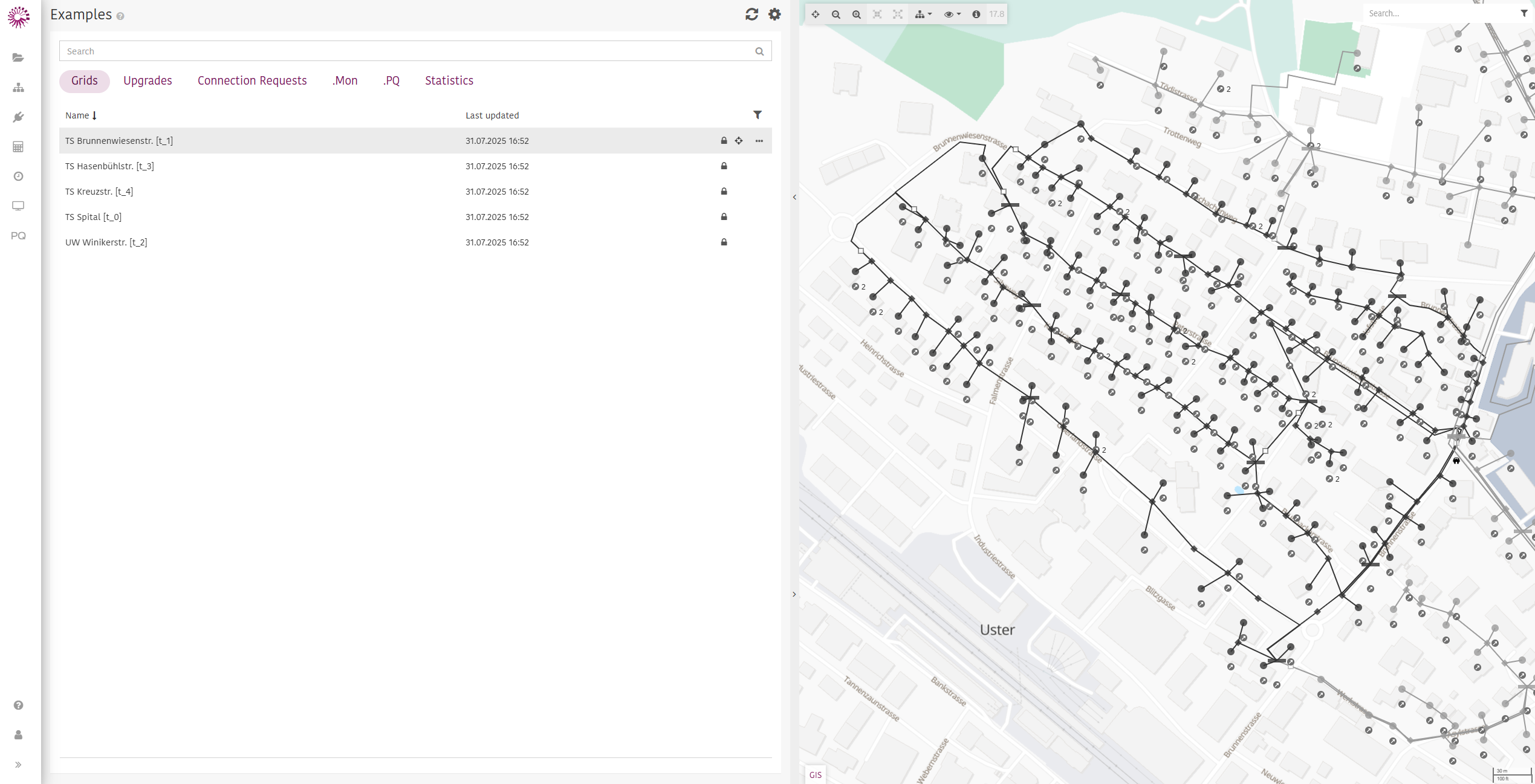
Dieser Reiter listet alle Netze im Projekt auf.
Die Netze lassen sich nach Name durchsuchen und nach Name oder Last Updated sortieren.
- Name: der Name des Netzes. Werden die Netze automatisch über GDI aktualisiert, entspricht der Netzname dem Namen des Transformators im Netz. Wird ein Netz von mehreren Transformatoren gespeist, besteht der Name aus den Namen aller Transformatoren, getrennt durch ein +.
- Last Updated: Zeitpunkt der letzten Änderung des Netzes.
Filtern
Nach einem Klick auf das Filtersymbol lassen sich Netze nach veraltet oder inkonsistent filtern.
Suchen
Über das Feld Search... oben rechts lassen sich Netzelemente oder Adressen suchen.
Netzelemente lassen sich nach folgenden Attributen suchen:
- ID
- Name
Um nach Netzelementen zu suchen, geben Sie den Suchbegriff ein und klicken auf Search for ID, Name.... Es erscheint eine Liste der passenden Netzelemente. Ein Klick auf ein Element zoomt die Karte darauf und öffnet rechts die Details.
Um nach Adressen zu suchen, geben Sie die Adresse ein und klicken auf Search for address.... Es erscheint eine Liste der Adressen, die der Mitte der sichtbaren Karte am nächsten liegen.
Netzverstärkungen
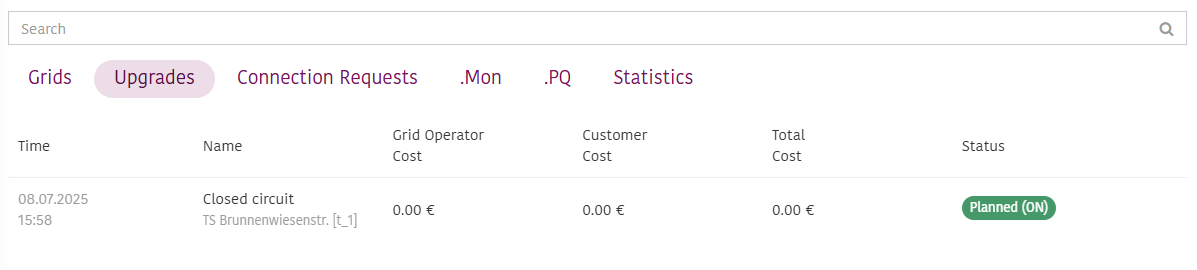
Dieser Reiter listet alle Netzverstärkungen des Projekts auf und gibt einen schnellen Überblick über alle Netze hinweg.
Die Netzverstärkungen lassen sich nach Name (Name der Netzverstärkung oder des zugehörigen Netzes) und Status durchsuchen.
Sie lassen sich nach mehreren Spalten sortieren:
- Time: Zeitpunkt, zu dem die Netzverstärkung erstellt wurde.
- Name: Name der Netzverstärkung.
- Grid Operator Cost: geschätzte Kosten für den Netzbetreiber.
- Customer Cost: geschätzte Kosten für den Kunden.
- Total Cost: Gesamtkosten der Netzverstärkung.
- Status: aktueller Status.
Anschlussgesuche
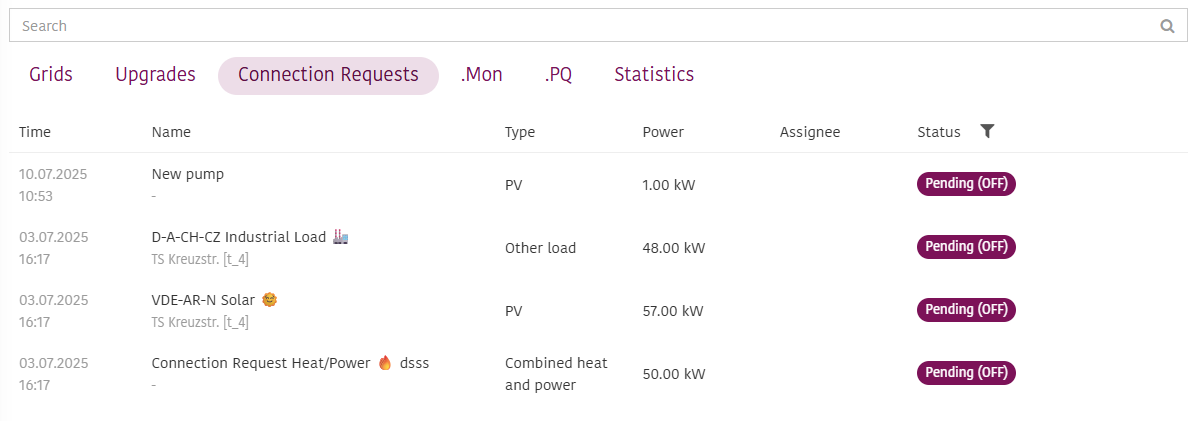
Dieser Reiter listet alle Anschlussgesuche des Projekts auf.
Die Anschlussgesuche lassen sich nach Name (Name des Anschlussgesuchs oder des zugehörigen Netzes), Type, Power, Assignee oder Status durchsuchen.
Sie lassen sich nach mehreren Spalten sortieren:
- Time: Zeitpunkt, zu dem das Anschlussgesuch erstellt wurde.
- Name: Name des Anschlussgesuchs (z.B.
New pump,VDE-AR-N Solar 🌞). - Type: Art der Last oder Erzeugung (z.B. PV, andere Last, Wärmekraftkopplung).
- Power: beantragte Leistung in kW.
- Assignee: die Person, die das Anschlussgesuch prüft.
- Status: aktueller Status (z.B. Ausstehend, Genehmigt, Abgebrochen, Gebaut).
TIP
Die Suche unterstützt mehrere Suchbegriffe gleichzeitig. Die Suche nach PV 57 findet zum Beispiel das Anschlussgesuch VDE-AR-N Solar 🌞 aus dem Screenshot oben.
.Mon
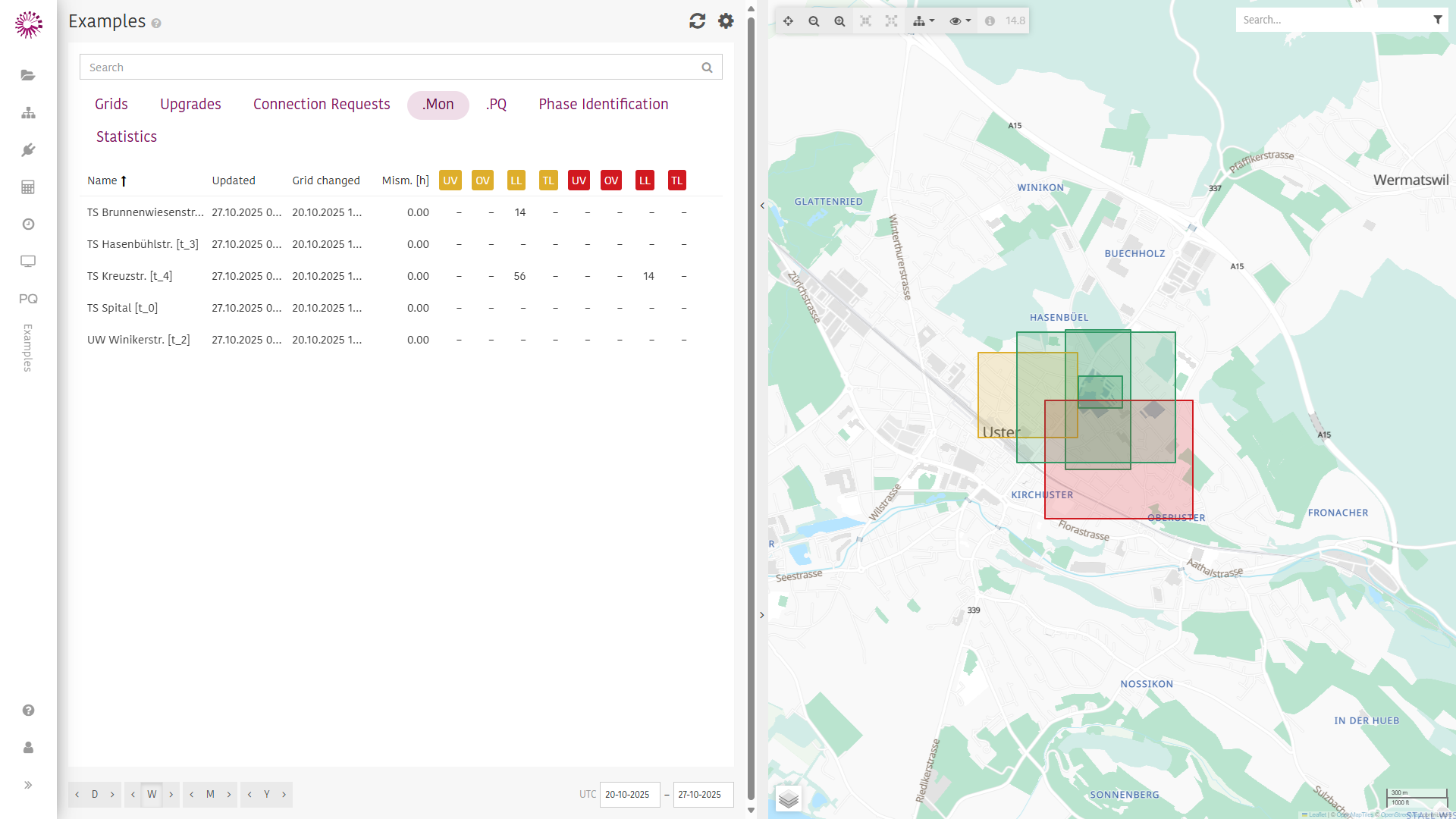
Dieser Reiter listet alle Netze auf, für die Monitoring-Ergebnisse vorhanden sind.
Die Liste zeigt wichtige Kennzahlen für den gewählten Zeitraum, der unten auf der Seite festgelegt wird.
Kennzahlen:
Sie sehen auf einen Blick, in wie vielen Zeitschritten des Zeitraums eine Warnung oder Verletzung auftritt für:
- Unterspannung an Knoten (UV)
- Überspannung an Knoten (OV)
- Auslastung von Leitungen (LL)
- Auslastung von Transformatoren (TL)
Die Betriebsgrenzwerte für Warnungen und Verletzungen werden im .Mon-Dashboard festgelegt.
Weitere Spalten:
- Name: der Name des Netzes.
- Updated: Zeitpunkt des letzten Monitoring-Updates.
- Grid Changed: Zeitpunkt der letzten Änderung des Netzes.
- Mismatch [h]: Anzahl Stunden mit einer Abweichung zwischen gemessener und simulierter Leistung am Slack-Knoten.
.PQ
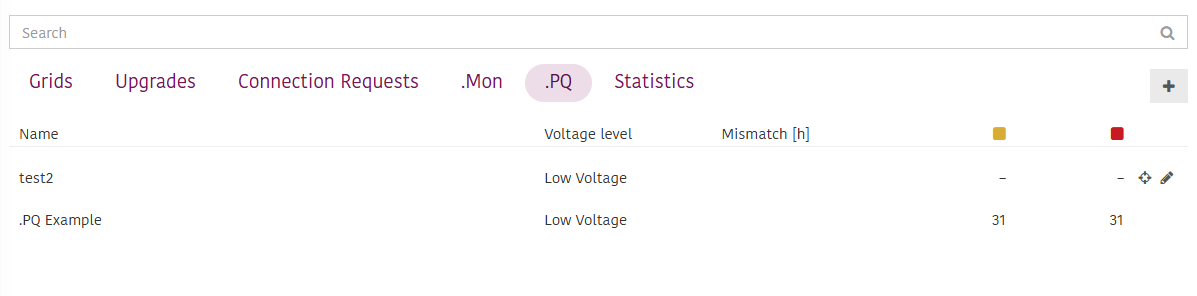
Netzqualitäts-Projekte (PQ) analysieren Spannungsstabilität, Oberschwingungen und weitere Qualitätskennzahlen. Dieser Reiter hilft, Abweichungen im Spannungsverhalten über die Zeit zu erkennen und zu quantifizieren.
Funktionen:
- Einteilung nach Spannungsebene
- Stündliche Erfassung von Abweichungen
- Farbliche Kennzeichnung des Schweregrads (z.B. gelbe und rote Bereiche)
Spalten:
- Name: Bezeichnung der PQ-Analyse (z.B.
.PQ Example) - Voltage Level: Spannungsebene des Netzabschnitts (z.B. Niederspannung)
- Mismatch [h]: Anzahl Stunden mit erkannten Abweichungen, farblich nach Schweregrad gekennzeichnet
- Name: Bezeichnung der PQ-Analyse (z.B.
Statistik
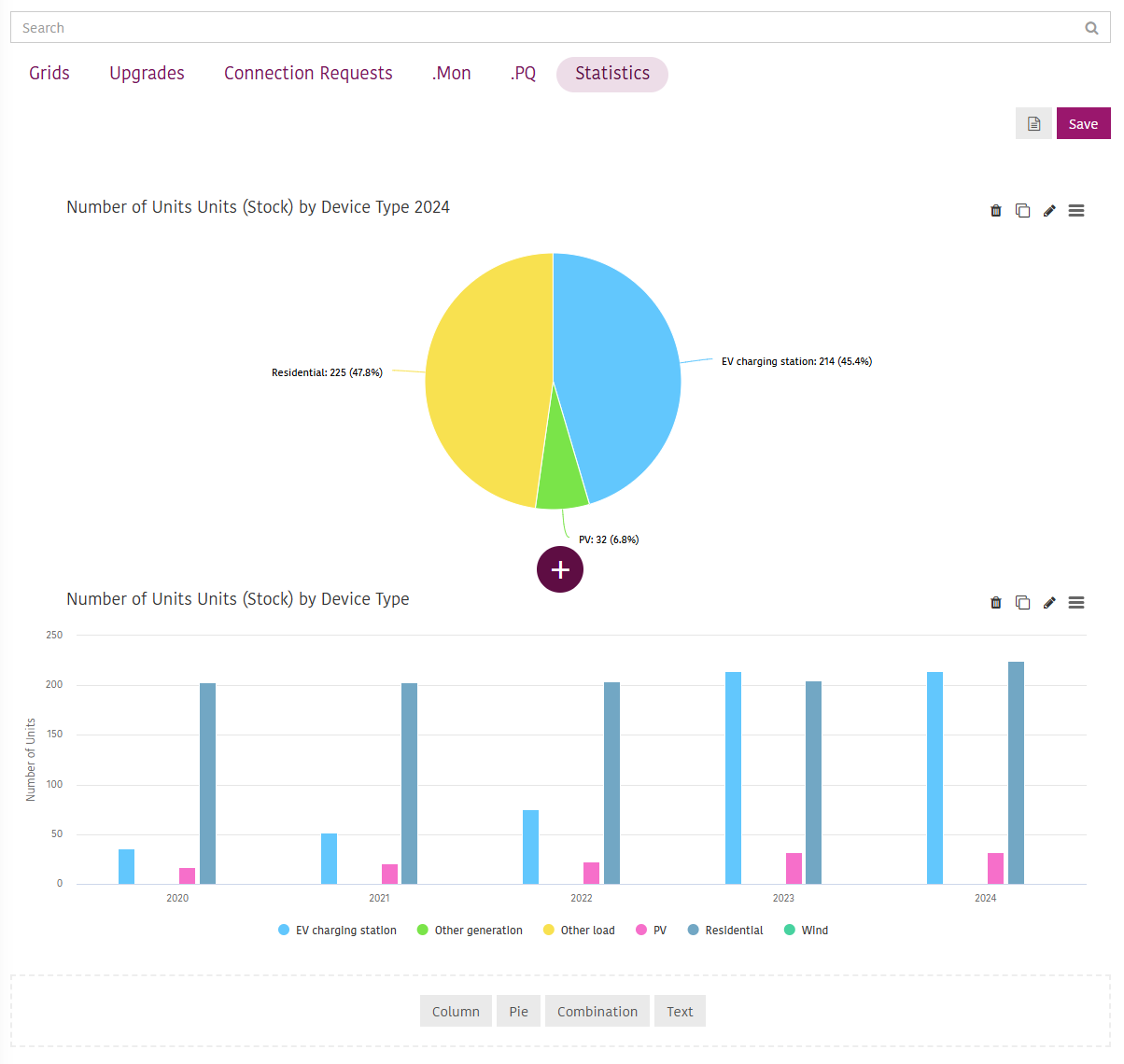
Der Reiter Statistik bietet grafische Zusammenfassungen und Auswertungen zu den am Netz angeschlossenen Geräten über die Zeit. So erkennen Sie Trends beim Zubau und bei der Zusammensetzung der Geräte.
- Funktionen:
- Frei anpassbar, eigene Auswertungen können hinzugefügt werden
- Aufschlüsselung nach Gerätetyp
- Vergleiche zum Vorjahr
- Interaktive Diagramme